Clash Verge(Clash Verge Rev)是 Windows 上最常见的 Clash 图形客户端之一,很多人用它管理机场订阅,也有人用它把代理共享给整台电脑。
这篇教程解决一个具体问题:你手上已经有一条能用的 SOCKS5 / HTTP 代理(代理商给的 IP、端口、账号密码),但它直连经常超时、掉线、速度不稳,想在这条链路前面加一段 WhereRelay 四层中转。
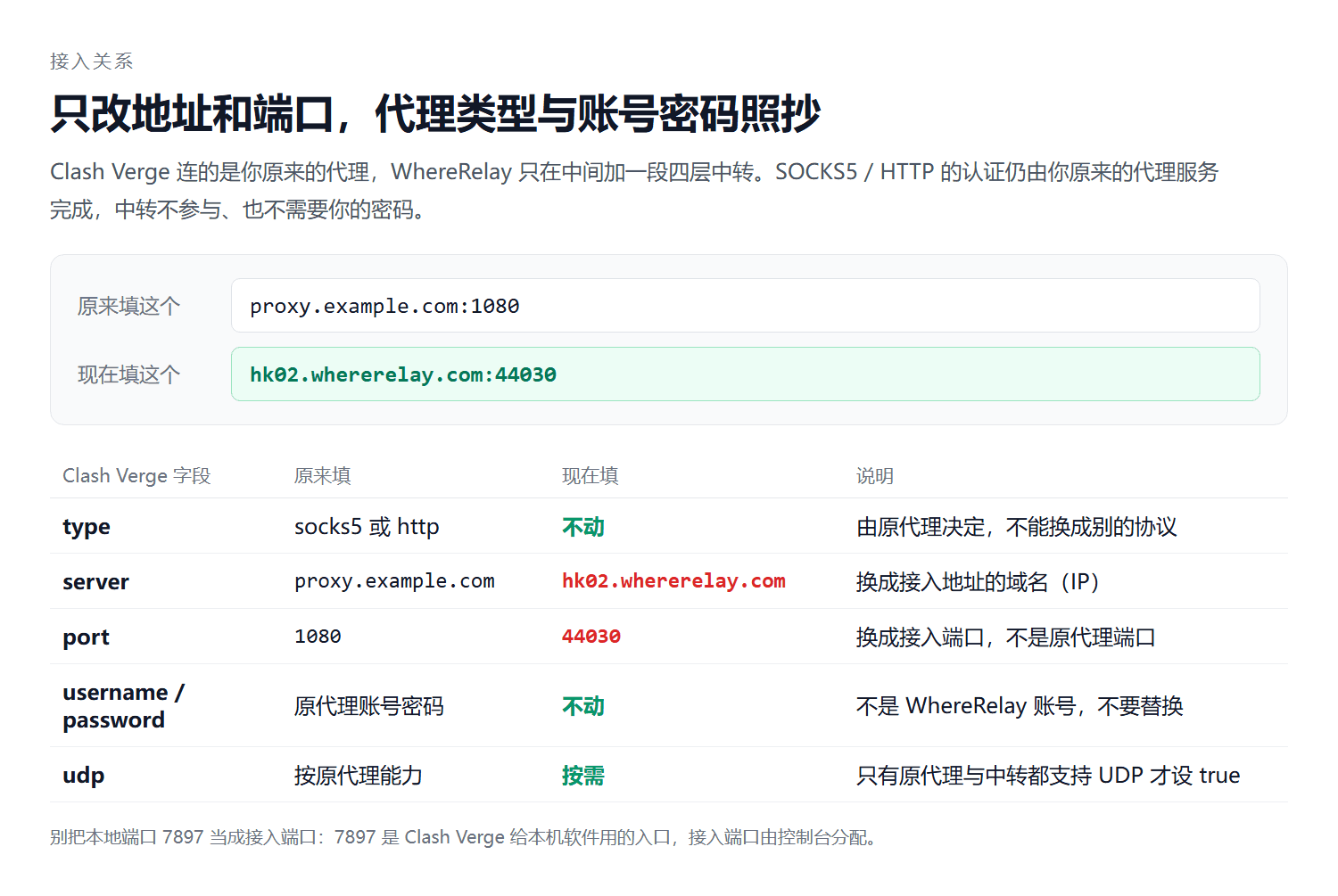
WhereRelay 不提供节点,也不改你的协议。它只做一件事:把「连到哪」换掉。落到 Clash Verge 里,就是把这条代理的 server 和 port 改成接入地址,type、username、password 全部照抄。
这篇教程适合谁
- 你已经有 SOCKS5 或 HTTP 代理,能连上,只是慢或者不稳。
- 你想让整台电脑、或者多个软件一起走这条代理,而不是只改一个浏览器窗口。
- 你愿意手动编辑一次 YAML 配置,并且知道自己代理的地址、端口、账号密码从哪来。
如果你只是某个指纹浏览器窗口要换代理,不用装 Clash Verge,直接在浏览器里填接入地址更快,见《比特浏览器怎么接入 WhereRelay 中转》。
先弄清楚:Clash Verge 在这条链路里做什么
有三个地址,必须先分清,否则后面一定填错。
- 原代理地址,形如
proxy.example.com:1080。代理商给的,协议、账号、密码也在那里。 - 接入地址,形如
hk02.whererelay.com:44030。在 WhereRelay 控制台建完中转后分配给你。 - 本地入口,形如
127.0.0.1:7897。Clash Verge 给本机软件用的端口,不是接入端口。
关键点:接入地址不是一个新的代理服务器,它只是通往你原代理的一段路。所以 Clash Verge 里的协议类型、用户名、密码都不能跟着改。中转是四层透传,不参与 SOCKS5 / HTTP 的认证,也不需要你的密码。
动手前准备三样东西
- 一个生效中的套餐,和一条已经建好的中转。 中转的「目标地址 + 端口」要填你原代理的地址和端口,建完拿到接入地址。还没建的,先看《第一次接入:创建第一条中转》。
- 原代理的五项信息:类型(SOCKS5 还是 HTTP)、地址、端口、账号、密码。先在原软件里直连测一次,确认代理本身可用。
- Clash Verge 2.5.x 安装包。 本文界面以 Clash Verge Rev 2.5.10(内核 Mihomo v1.19.33)为准,2.x 版本菜单基本一致。
第一步:安装 Clash Verge
打开 GitHub 的 clash-verge-rev/clash-verge-rev Releases,找到最新的 v2.5.10,展开 Assets。
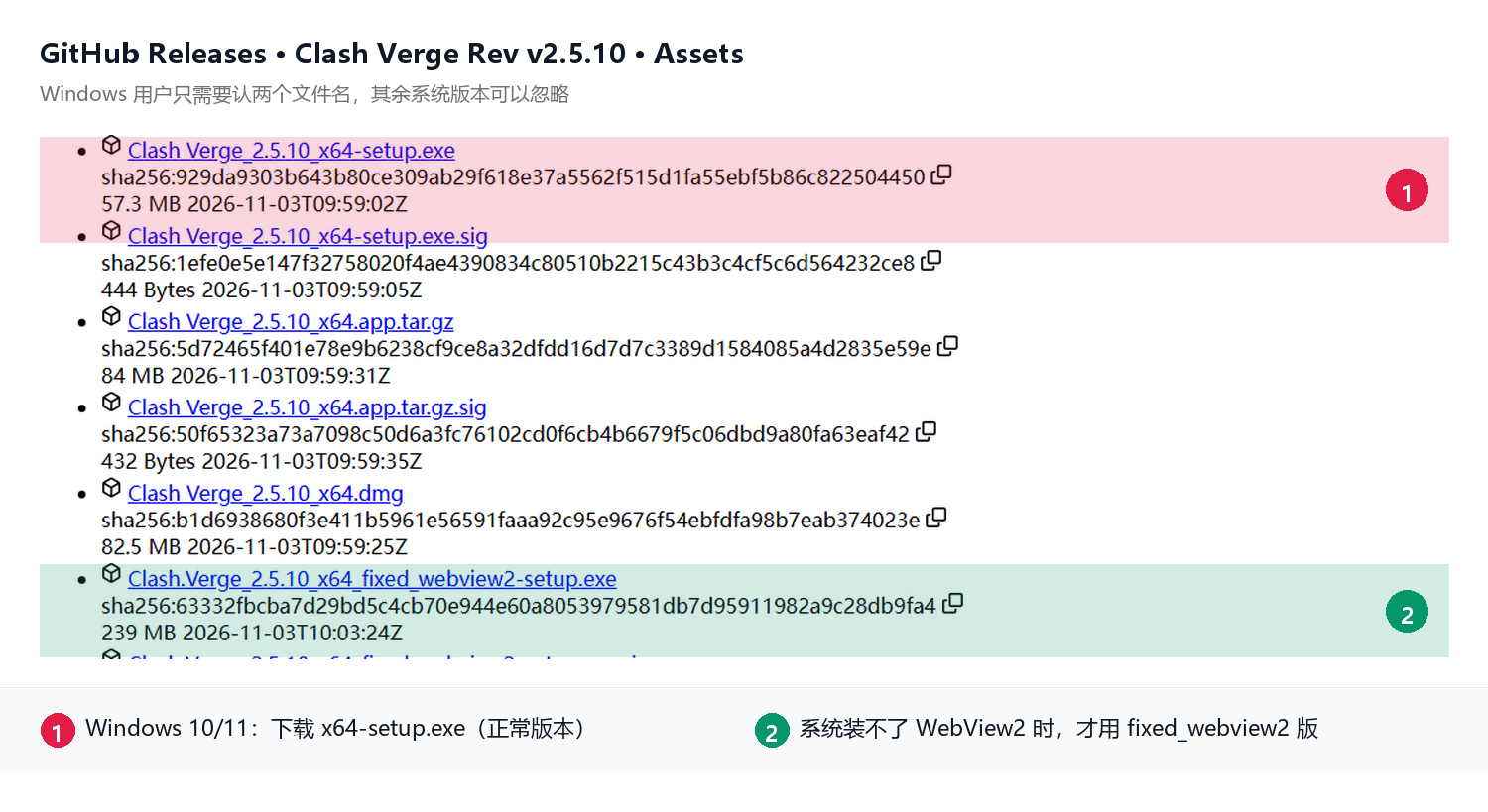
Windows 10/11 选 Clash.Verge_2.5.10_x64-setup.exe。只有系统装不了 WebView2(安装后打不开界面、提示缺少 WebView2)时,才用 x64_fixed_webview2-setup.exe,它体积大很多,因为把 WebView2 一起打包了。
双击安装包,按默认选项下一步即可。首次启动如果弹出「安装服务」,只有使用 TUN(虚拟网卡)模式才需要,可以先跳过,后面用系统代理一样能跑通。
安装完成后主界面左侧是:首页、代理、订阅、连接、规则、日志、测试、设置。第一次打开「订阅」是空的,「代理」里也没有节点,这是正常的,下一步就建。
第二步:新建一个本地配置
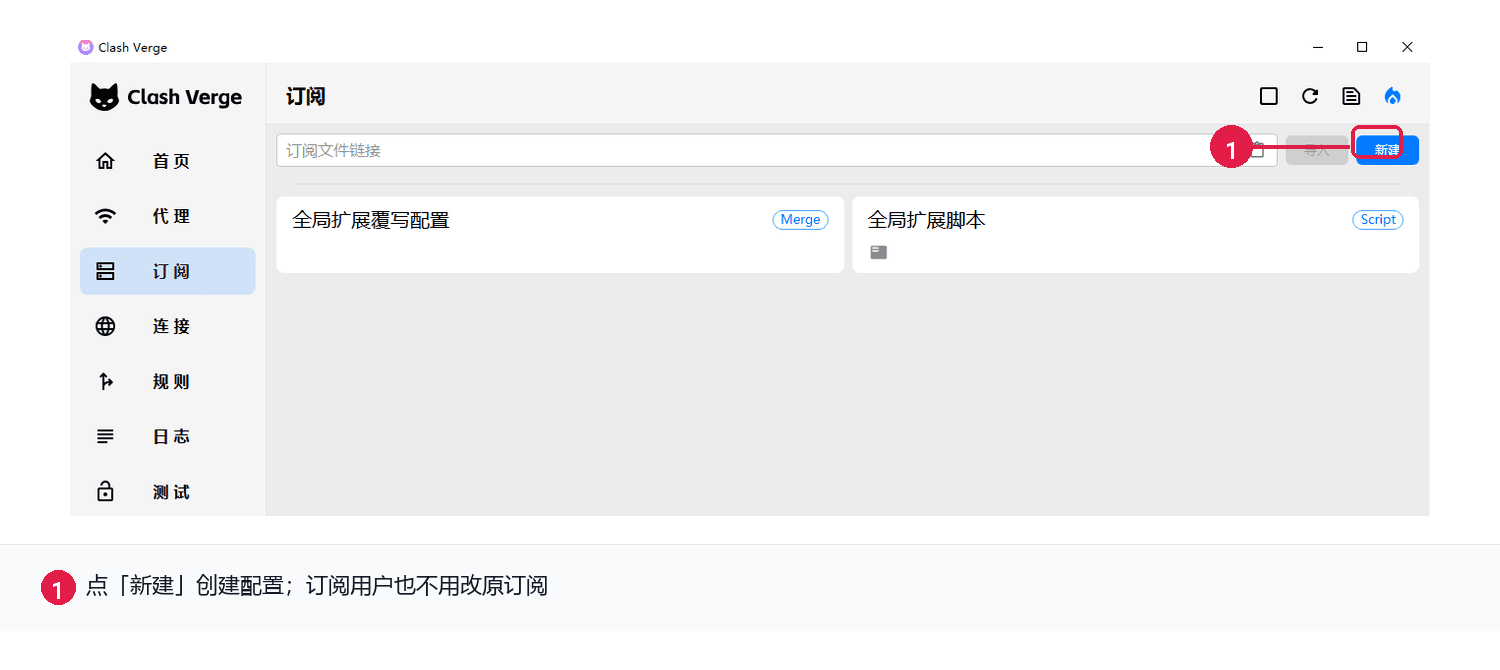
点左侧「订阅」,再点右上角的「新建」。
在弹出的「新建配置」窗口里:
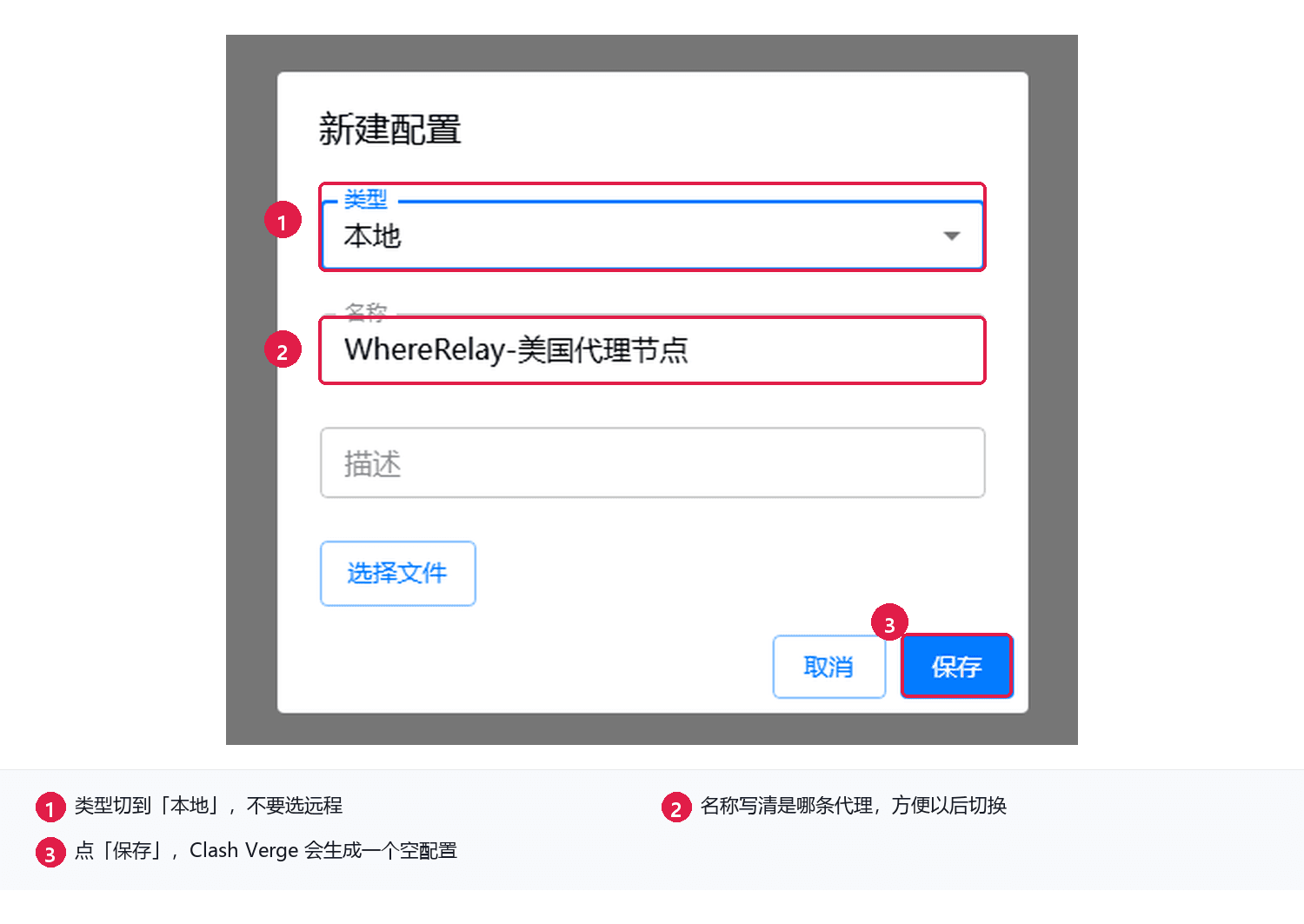
- 类型切到「本地」。
- 名称写清用途,例如「美国代理-中转」,以后切换配置时一眼能认出来。
- 点「保存」。
保存后会回到订阅页,多出一张配置卡片。为什么不直接改机场订阅? 因为订阅每次更新都会按订阅内容重建,你手改的地址会被覆盖。本地配置是独立文件,订阅怎么更新都不影响它。
第三步:把接入地址写进配置
在配置卡片上点右键,选「编辑文件」,打开 YAML 编辑器,把下面这段完整粘进去,替换掉模板内容:
# Clash Verge 本地配置:原代理经 WhereRelay 接入
mixed-port: 7897
mode: rule
log-level: info

proxies:
  - name: "US-Proxy-01"
    type: socks5
    server: hk02.whererelay.com
    port: 44030
    username: "proxy-user"
    password: "proxy-pass"
    udp: true

proxy-groups:
  - name: "PROXY"
    type: select
    proxies:
      - "US-Proxy-01"
      - DIRECT

rules:
  - MATCH,PROXY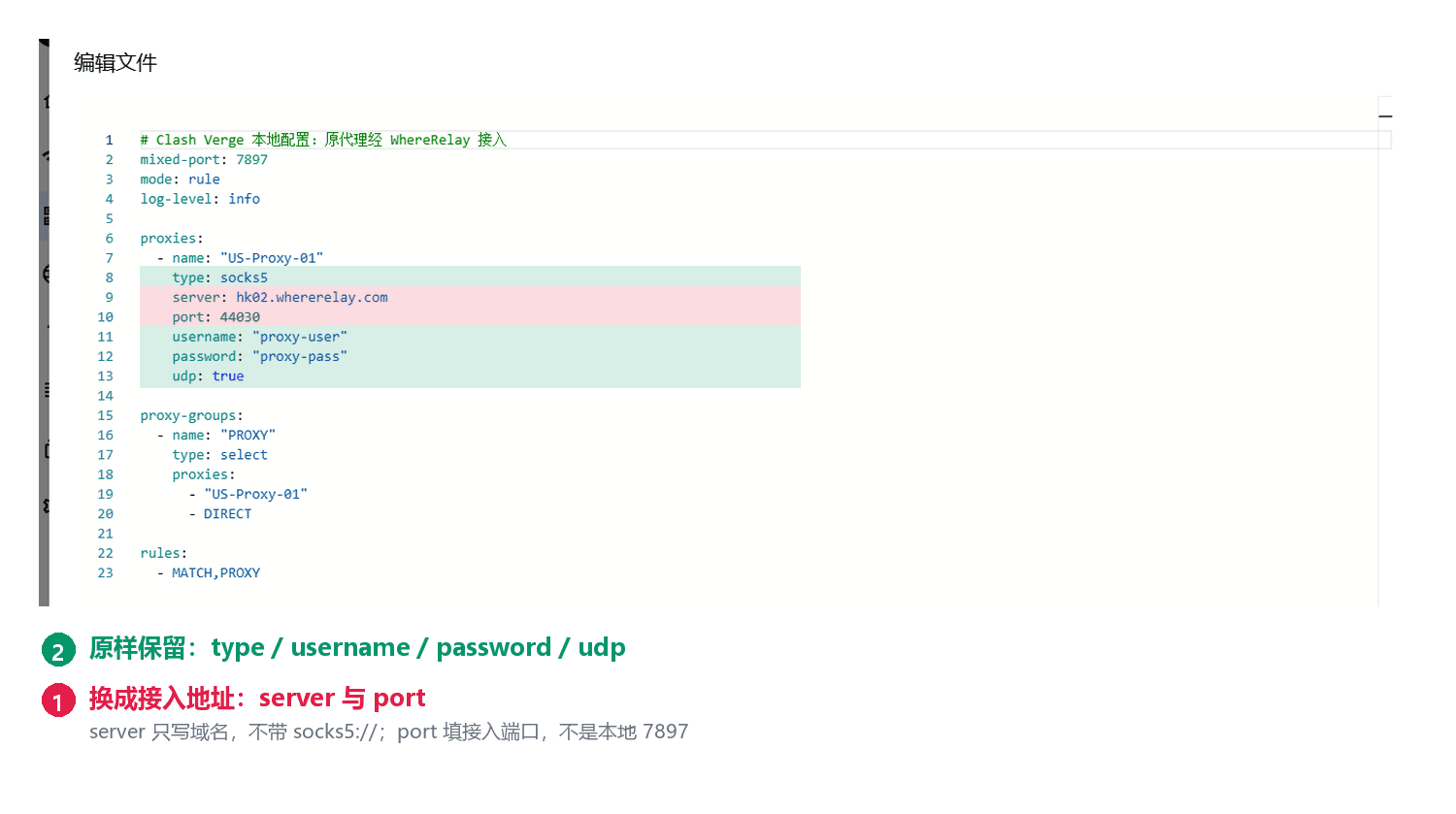
逐项对照:
- `mixed-port: 7897`:本机软件的入口端口,保持默认即可。它和接入端口是两回事。
- `type`:原代理是 SOCKS5 就写
socks5,是 HTTP 代理就写http。不能因为加了中转就改协议。 - `server`:填接入地址的域名,例如
hk02.whererelay.com。不要带socks5://,也不要带端口。 - `port`:填接入地址的端口,例如
44030。不是原代理端口,也不是 7897。 - `username` / `password`:原代理的账号密码,不是 WhereRelay 账号。WhereRelay 不需要你的代理密码。
- `udp: true`:只有原代理支持 UDP、并且这条中转也按 UDP 建的时候才写
true;不确定就先删掉这一行,或写false。 - `proxy-groups` / `rules`:让流量真的走这个节点。
MATCH,PROXY表示所有流量都走 PROXY 组。
粘贴完点右下角「保存」,Clash Verge 会自动重载配置。如果提示 YAML 错误,通常是下面三种情况:
- 缩进用了 Tab,YAML 只认空格,每级两个空格。
- `server` 里写了协议前缀,例如
socks5://hk02...,只写域名。 - 密码含 `#`、`:`、`@` 等字符没加引号,用双引号把 username 和 password 包起来。
第四步:选中节点
打开左侧「代理」,展开 PROXY 分组,点击 US-Proxy-01 卡片,右侧出现蓝色勾即表示已选中。
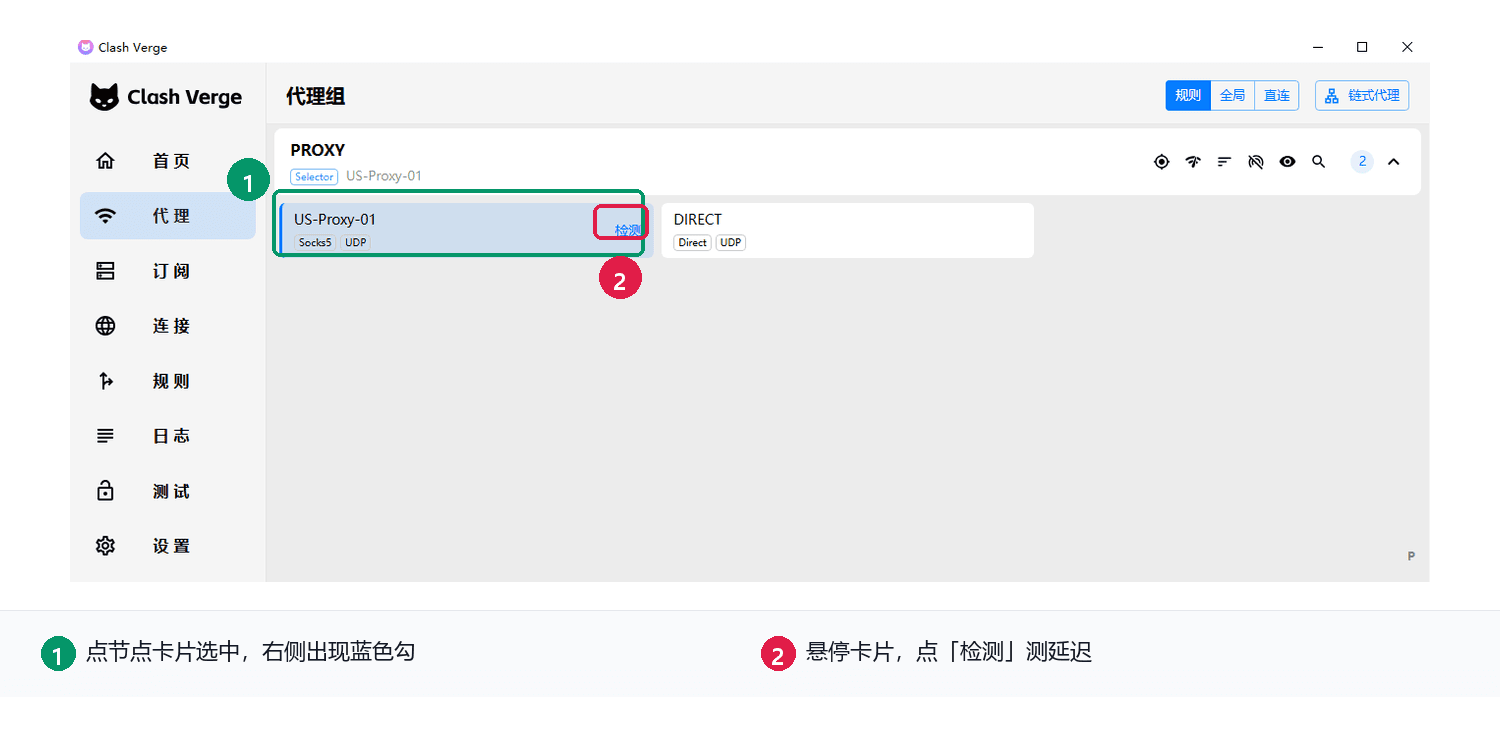
鼠标悬停在节点卡片上,会出现「检测」按钮,点一下会返回一个延迟数字。这一步只验证「Clash 能不能 TCP 连到接入地址」,不代表代理认证一定通过,最终还要看出口 IP。
右上角的模式按钮说明:
- 规则:按
rules分流,本文配置里是全部走 PROXY。 - 全局:所有流量强制走当前选中的节点,排错时最省事。
- 直连:不走代理,等于临时关掉。
第五步:打开系统代理或 TUN
打开左侧「设置」,在「系统设置」里打开「系统代理」。
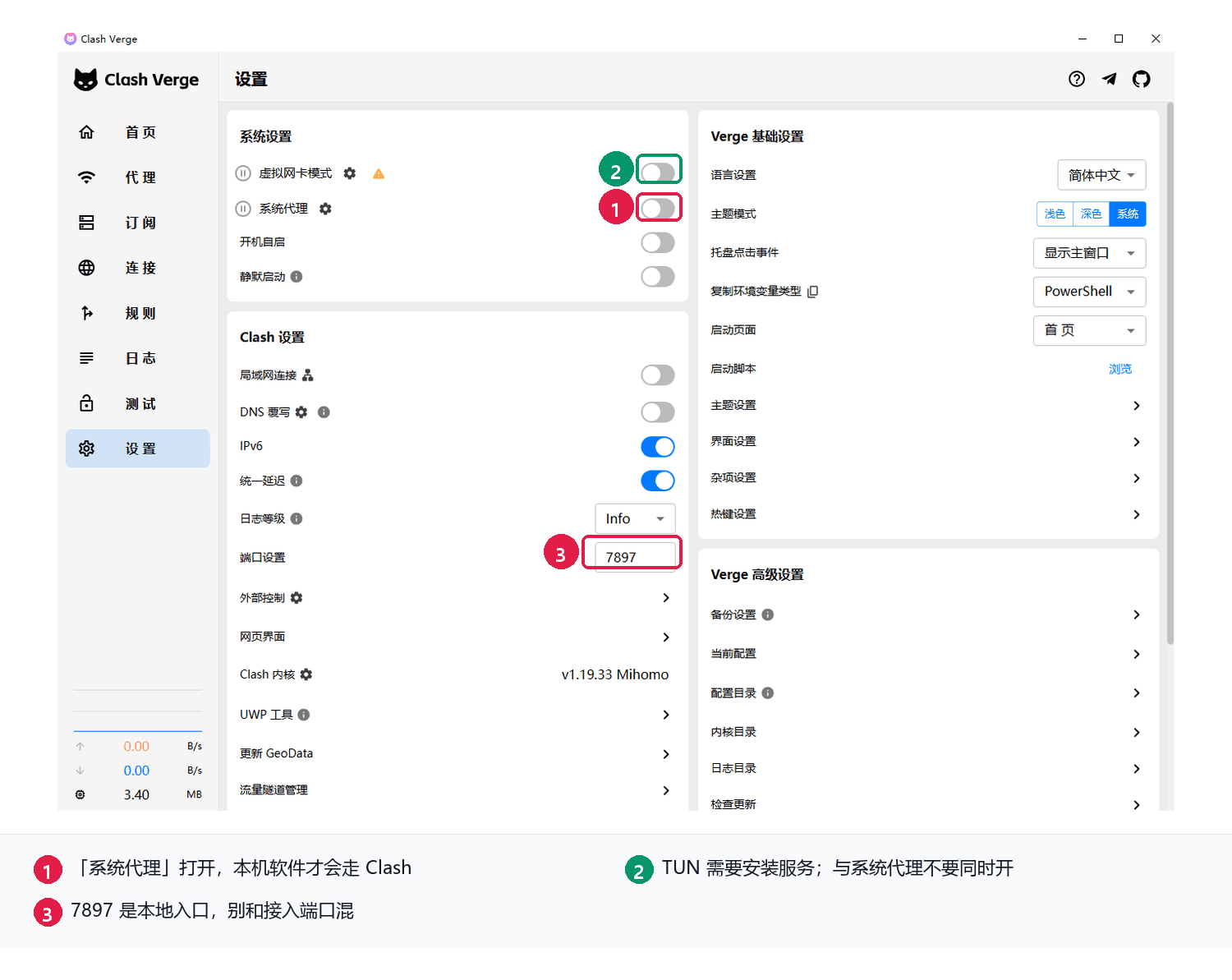
开启后,Windows 的「设置 → 网络和 Internet → 代理」里会看到 127.0.0.1:7897,说明系统流量已经交给 Clash Verge。
另一种方式是「虚拟网卡模式」(TUN),它能接管游戏、部分桌面软件这些不读系统代理的程序。TUN 需要安装服务组件并授予管理员权限,设置项旁边的黄色感叹号就是「服务未安装」的提示。
两者不要同时开。 用系统代理时把 TUN 关掉,用 TUN 时把系统代理关掉,否则容易出现回环、断网或规则不生效。
第六步:验证是否真的走通
按顺序做三个检查:
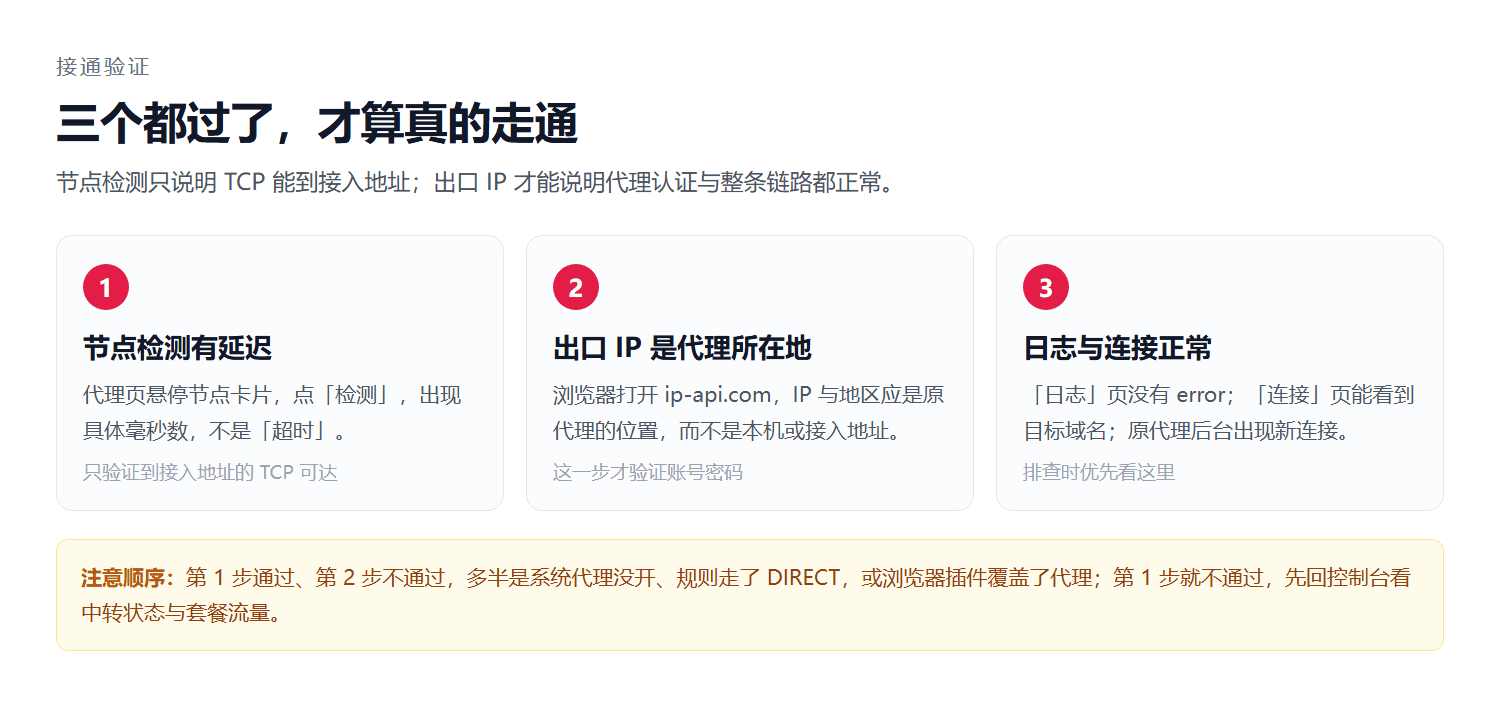
- 节点检测有数字。 代理页悬停节点卡片点「检测」,返回毫秒数而不是「超时」。
- 出口 IP 对得上。 浏览器打开
ip-api.com,显示的 IP 和地区应该是原代理所在地,不是本机,也不是接入地址。 - 日志和连接正常。 「日志」页没有 error;「连接」页能看到目标域名;有条件的话,回原代理后台看是否出现新连接。
如果第 1 步通过、第 2 步不通过:先看系统代理有没有真正打开,再看右上角模式是不是「直连」,最后排查浏览器插件(SwitchyOmega 之类)有没有覆盖代理。
如果第 1 步就不通过:回控制台确认中转状态是「运行中」、套餐流量没用尽、中转的目标地址端口和原代理完全一致。
订阅用户和已有配置怎么办
已经在 Clash Verge 里用机场订阅的,有三种做法:
- 方案 A:新建本地配置(本文做法)。 不和订阅混在一起,需要时在订阅页切换,最不容易出错。
- 方案 B:全局扩展复写配置(Merge)。 在「订阅」页的「全局扩展复写配置」里追加
proxies和proxy-groups,让订阅节点和这条中转节点同时存在,适合长期混用。 - 方案 C:只改某个软件。 如果只有指纹浏览器或某个下载器需要这条代理,直接在那个软件里填接入地址,不必让整机走 Clash。
无论哪种,都不要直接编辑订阅生成的 YAML,订阅一更新就白改。
什么时候不该用 Clash Verge
Clash Verge 适合「整台电脑」「多个软件」「需要规则分流」的场景。下面这些情况,用它反而绕远:
- 只有一个指纹浏览器窗口要换出口:直接在窗口的代理设置里填接入地址。
- 只有某个程序要走代理:优先用程序自带的代理设置。
- 需要按店铺、按窗口分配不同出口:用指纹浏览器的环境管理更合适,Clash 是全局的。
常见问题排查
节点检测超时。 先看中转状态是不是「运行中」、中转的目标地址和端口与原代理是否完全一致、套餐流量是否用尽,逐项核对后重新检测。
检测有延迟,但网页打不开。 系统代理没开、右上角模式停在「直连」、浏览器代理插件覆盖,是三个最常见的原因。开系统代理,切「全局」测试,再关掉插件排查。
提示认证失败或 407。 账号密码要用原代理的,不是 WhereRelay 账号;密码里含 #、:、@ 这类字符时,YAML 里必须用双引号包起来。
只有部分网站能开。 规则分流或 GeoIP 判断把目标走了直连。先切「全局」验证链路,通了再回头改规则。
UDP 应用(游戏、语音)不通。 确认原代理支持 UDP、中转按 UDP 建、配置里 udp 为 true。三者缺一不可。
Clash 启动提示端口占用。 7897 被别的程序占了,在设置里换一个端口,并确认配置里的 mixed-port 不再写死旧端口。
TUN 打不开。 服务组件没装,或者没有管理员权限。安装服务,或者退回系统代理模式。
安全与合规
- 接入地址加上原代理账号密码,就是一套完整凭据,不要发到公开群组或截图里。
- Clash Verge 的配置文件里是明文密码,分享配置前先打码。
allow-lan保持关闭(默认就是关闭),避免局域网里的其他人白用你的代理。- 遵守所在地法律法规和所访问服务的使用条款。中转只解决链路问题,不改变访问内容的责任。
下一步
还没有套餐的,先看套餐与购买;第一次建中转的完整流程见《第一次接入:创建第一条中转》;接入后想确认链路质量,用测试工具。
按本文做完仍然不通,在工单里附上接入地址、Clash Verge 版本、节点检测结果和日志截图,不要附代理密码。