本篇默认你已经购买套餐,并且在我的套餐里看到生效状态。账号里没有生效套餐就创建不了中转,还没买的先看选择套餐并完成购买。
创建中转需要原目标地址和端口两样东西,下面的流程从确认套餐开始,到把接入地址替换进原软件并验证连接为止。
确认套餐已开通,否则创建不了中转
登录后打开我的套餐,确认页面显示的是生效状态,剩余流量与到期时间正常。没有生效套餐时,新建中转的入口会提示先开通套餐。
没有账号的先用邮箱注册,再从登录页进入控制台;套餐入口在套餐页。
套餐页会显示当前可选的档位与周期,开通后回到控制台,概览页的接入进度会前进到新建中转这一步。
准备目标地址与端口
一条中转只对应一个目标地址和一个端口,目标可以是你已有的海外代理、服务器或 API 地址。
目标服务端的协议与认证要提前配置好,WhereRelay 只把流量转到你填写的地址与端口,认证由目标服务处理。
需要转发多个目标或多个端口时分别新建;同一目标同一端口的多台环境共用一条中转,不随环境数量增加。
目标地址请填你实际连接的原服务,不要填接入地址,目标端口也不要填成分配的端口。
在控制台新建中转
从中转列表点「新建中转」,填写目标地址与端口后提交。

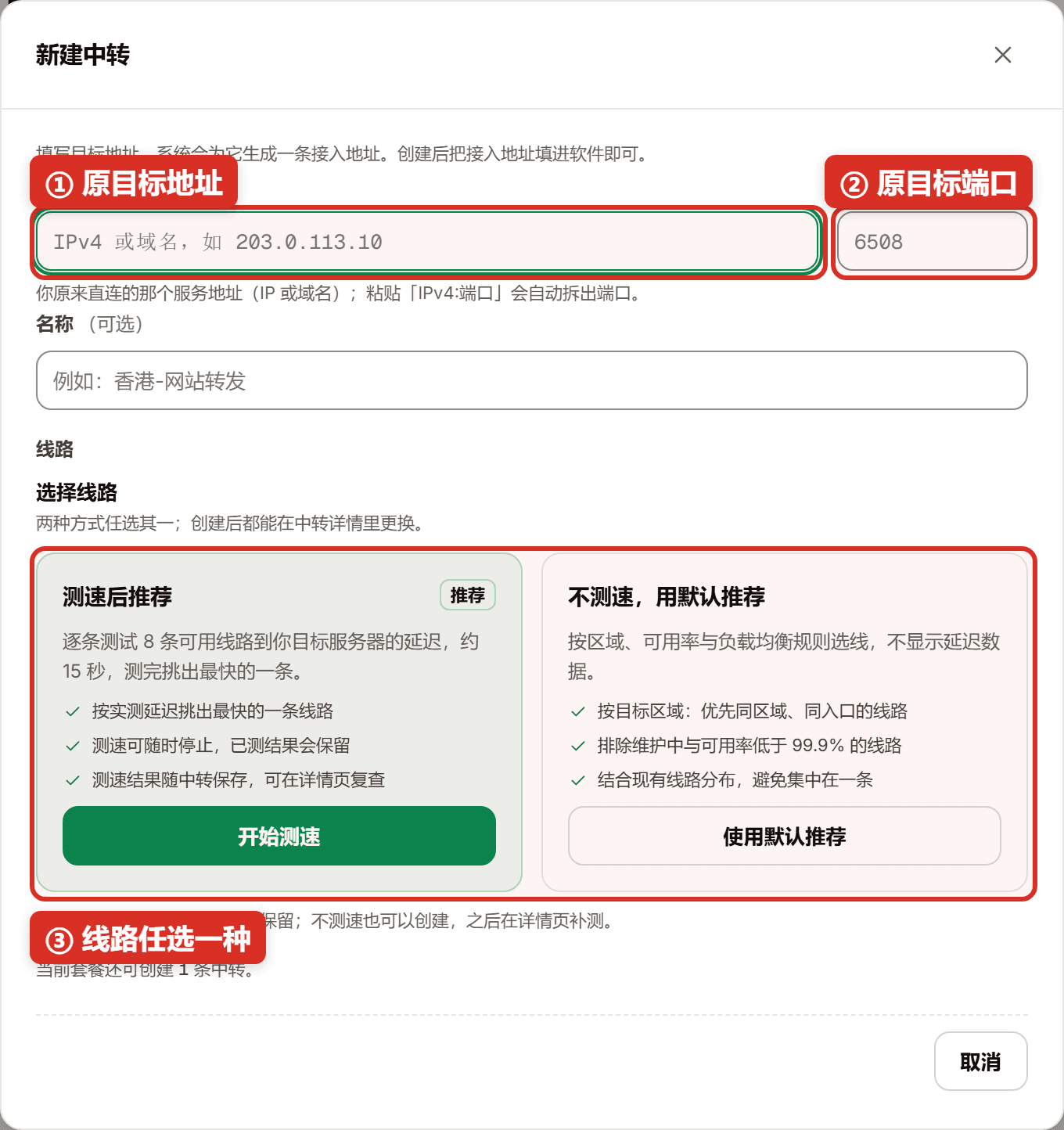
1. 填写目标地址:填入目标服务器的 IP 地址或域名,与原来的连接目标保持一致。
2. 填写目标端口:端口要与目标服务实际监听的端口一致。
3. 名称:选填项,建议填一个能看懂的名字,比如「办公室 SSH」。
4. 选择线路:分为「测速后推荐」和「不测速,用默认推荐」
测速后推荐:逐条测试 8 条可用线路到你目标服务器的延迟,约 15 秒,测完你可以根据测速后显示的延迟挑出最快的一条。

不测速,用默认推荐:按区域、可用率与负载均衡规则选线,不显示延迟数据。新用户推荐

4. 提交创建:核对地址与端口后提交,创建成功后页面会显示分配给你的接入地址。
线路选项按页面提供的选,默认推荐能覆盖大多数情况,有明确偏好的再手动切换。
新建中转的完整说明见帮助中心怎么新建一条中转,页面字段以实际显示为准。
复制接入地址
创建成功后得到一条接入地址,形如 hk01.whererelay.com:41080。前面是主机,冒号后的数字是端口。
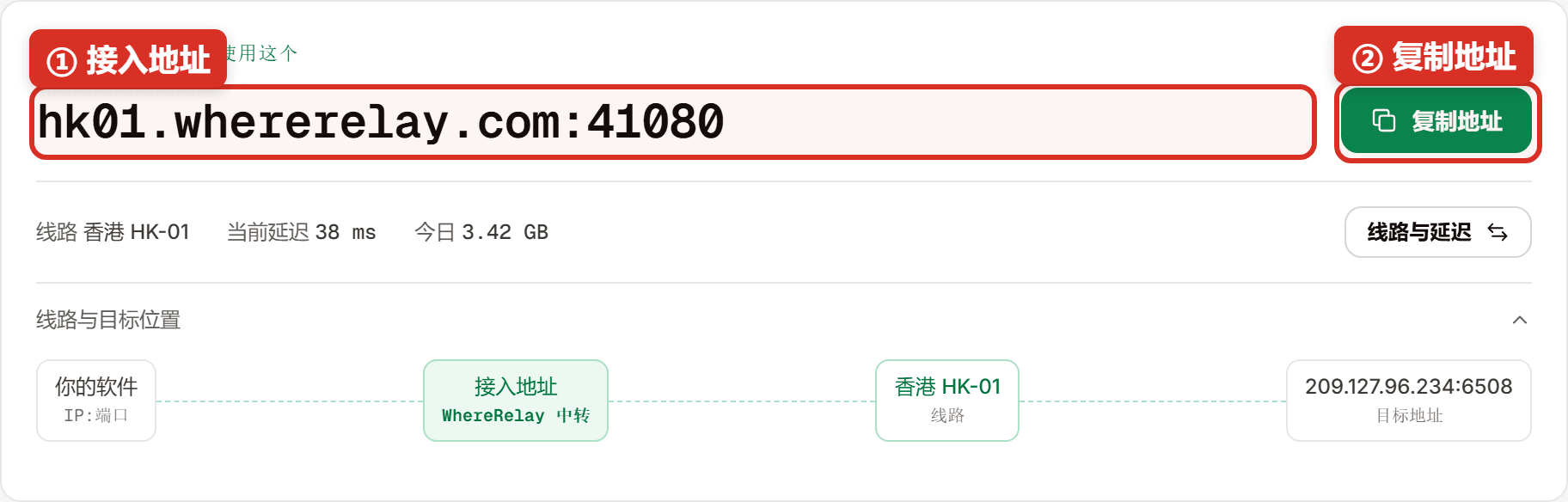
在中转列表里可以再次复制接入地址,用复制按钮比手抄稳,避免把数字看错。
接入地址里的域名和端口要成对替换,只换其中一项会连不上。
把主机与端口替换到原软件
接入时不用安装客户端,只需要替换原软件里的主机和端口,原来的协议、账号和密码保持不变。
- 改主机:把软件里的服务器地址或主机名换成接入地址的域名。
- 改端口:把端口换成接入地址里冒号后的数字。
- 保存连接:保存配置后按原来的方式连接,账号与密码照常填写。
如果软件里有多个配置项,先确认改的是当前正在使用的那一份,再保存连接。
原软件走 HTTPS / TLS 时,还要保留原目标域名、SNI 与 HTTP Host,只替换连接地址不能保证证书校验通过,具体填法见接入地址要填在哪儿。
用原软件验证连接
保存配置后按原来的方式发起连接,能正常访问目标服务就说明接入成功。
验证时用原来的账号和密码登录一次,确认认证仍由目标服务处理。
连不上时按顺序排查
连接失败时按目标、认证、套餐与线路的顺序检查,先把每一段确认清楚。
- 核对目标地址与端口:回到中转配置里,对照目标实际监听的地址与端口。
- 确认认证可用:用同一个账号或密钥直接连原目标,确认凭据本身没有问题。
- 看套餐与流量:在我的套餐里确认状态与剩余流量,用尽或到期会停止转发。
- 看线路状态:打开线路状态页,确认当前线路没有异常。
- 整理排查结果:用购买后的排查工具生成分层结果,带上接入地址与错误提示提交工单。
提交工单时写清发生时间、接入地址、目标端口和错误原文,这些信息足够定位问题。
提交工单时不要附密码或完整密钥。提供目标地址、端口、发生时间与错误提示即可。
下一步:管理已创建的中转
创建完第一条后,日常操作都在中转列表里:复制接入地址、打开配置、查看单条中转的流量。
每条中转的配置与流量怎么看,见中转管理:查看配置与流量;套餐快到期时,我的套餐页会显示到期时间。
同一服务器还要接入其他端口时,按端口分别新建,不要把它们挤进一条中转。