如果你在用比特浏览器管多个店铺或社媒账号,代理是直连的,最近遇到连接不稳、掉线,或者某个地区的代理入口经常连不上,这篇教程讲的就是把它接到 WhereRelay 上。
先说清楚一件事:WhereRelay 不卖代理 IP,也不替换你原来的代理。它做的是在你和代理之间加一段四层中转,让你连得更稳。代理的协议、账号和密码,仍然由原代理处理。
这篇教程适合谁
- 你手上已经有可用的 SOCKS5 或 HTTP 代理,知道它的主机、端口、账号和密码。
- 你想继续用现有的比特浏览器窗口,只换连接地址,不动指纹配置。
- 你遇到的问题在链路上:直连容易断、丢包、某些时段连不上。
如果你还没有代理,或者不确定该买哪种代理,这篇教程解决不了,要先解决代理本身。
先看懂三个地址的关系
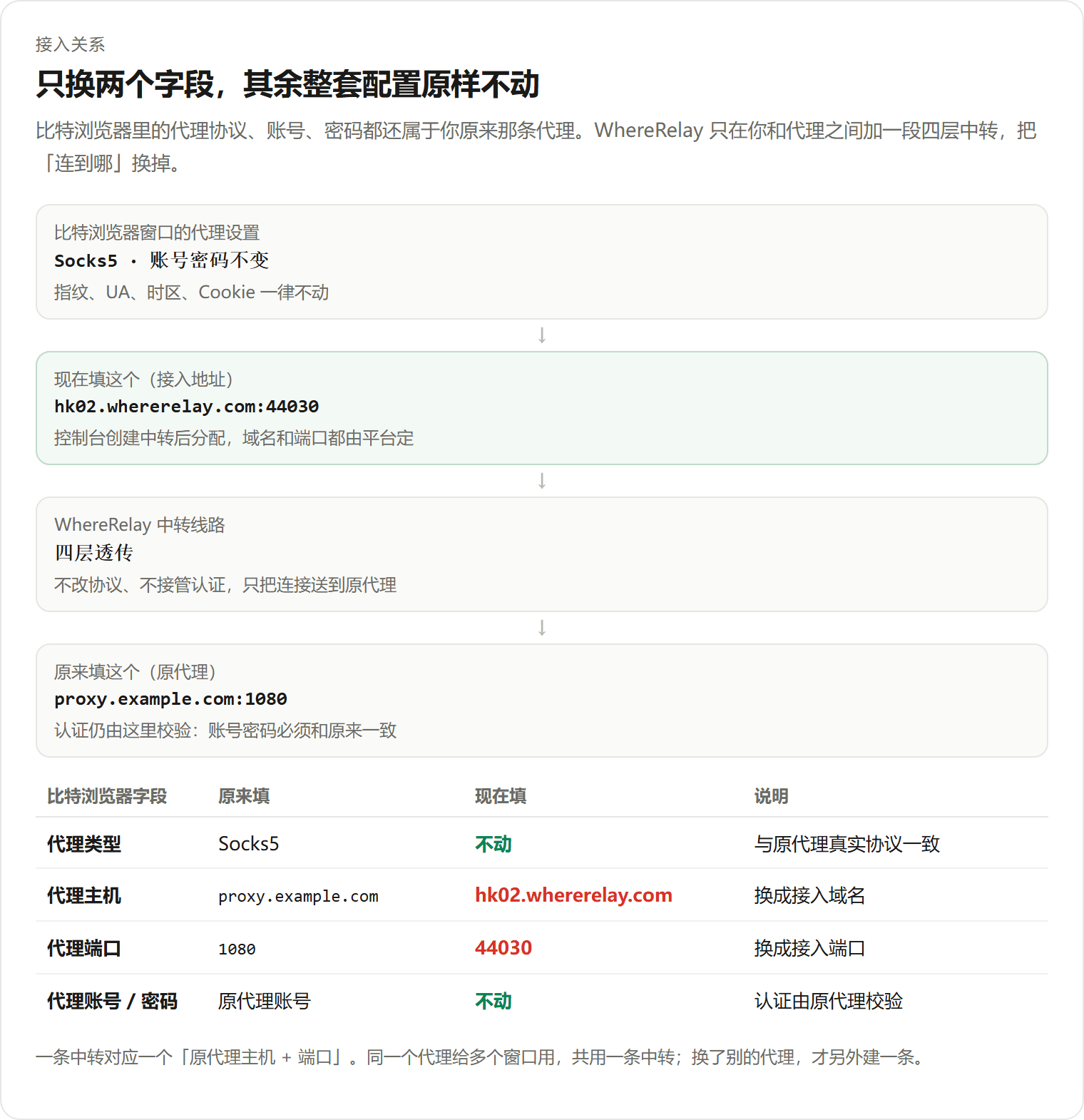
三个地址要分清:
- 原代理地址,形如
proxy.example.com:1080,由你的代理服务商提供,认证也在它那里校验。 - 接入地址,形如
hk02.whererelay.com:44030,在控制台建完中转后分配给你,域名和端口都由平台分配。 - 中转线路,WhereRelay 内部走的路径,创建时按默认推荐即可,之后可以在中转详情里更换。
最容易搞错的一点:接入地址不是一条新代理,它只是通往你原代理的一段路。所以比特浏览器里的「代理类型」不能跟着接入地址改,必须和你原代理的真实协议一致。
动手前准备三样东西
- 一个生效中的套餐。 账号里没有可用套餐时无法创建中转,能建几条以控制台显示为准。
- 原代理的四项信息。 主机、端口、账号、密码。主机和端口是要换掉的两项,账号和密码要原样保留。
- 能正常登录的比特浏览器。 代理配置在「创建窗口」抽屉的「代理设置」里;7.x 各版本字段位置略有差异,名称基本一致。
第一步:在控制台为原代理建一条中转
打开控制台的中转管理,点右上角「新建中转」。
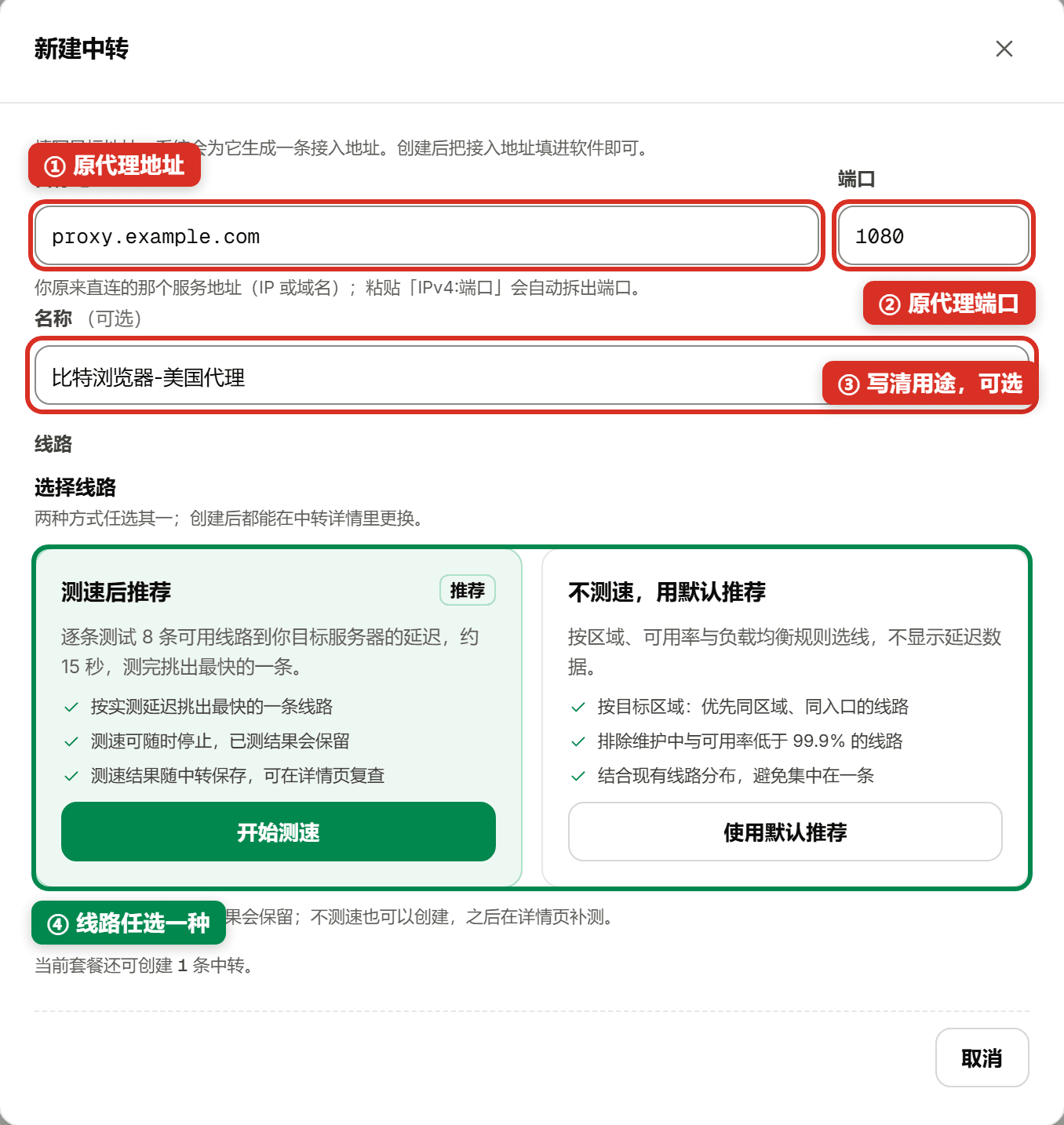
- 目标地址:填你原代理的主机,例如
proxy.example.com。别填你要访问的网站地址,也别填比特浏览器窗口里的任何内容。 - 端口:填原代理的端口,例如
1080。粘贴主机:端口格式时,控制台会自动把端口拆出来。 - 名称:写清这条中转给谁用,例如「比特浏览器-美国代理」。窗口多了以后,这一列是唯一能快速对上号的地方。
- 线路:不想等就点「使用默认推荐」直接创建;想比较延迟就先「开始测速」,再从结果里挑一条。
一条中转只对应一个「目标地址 + 端口」。两个窗口用同一条代理,不需要建两条;换了另一条代理,才需要另建一条。
第二步:复制接入地址
创建成功后,弹窗会直接给出接入地址。
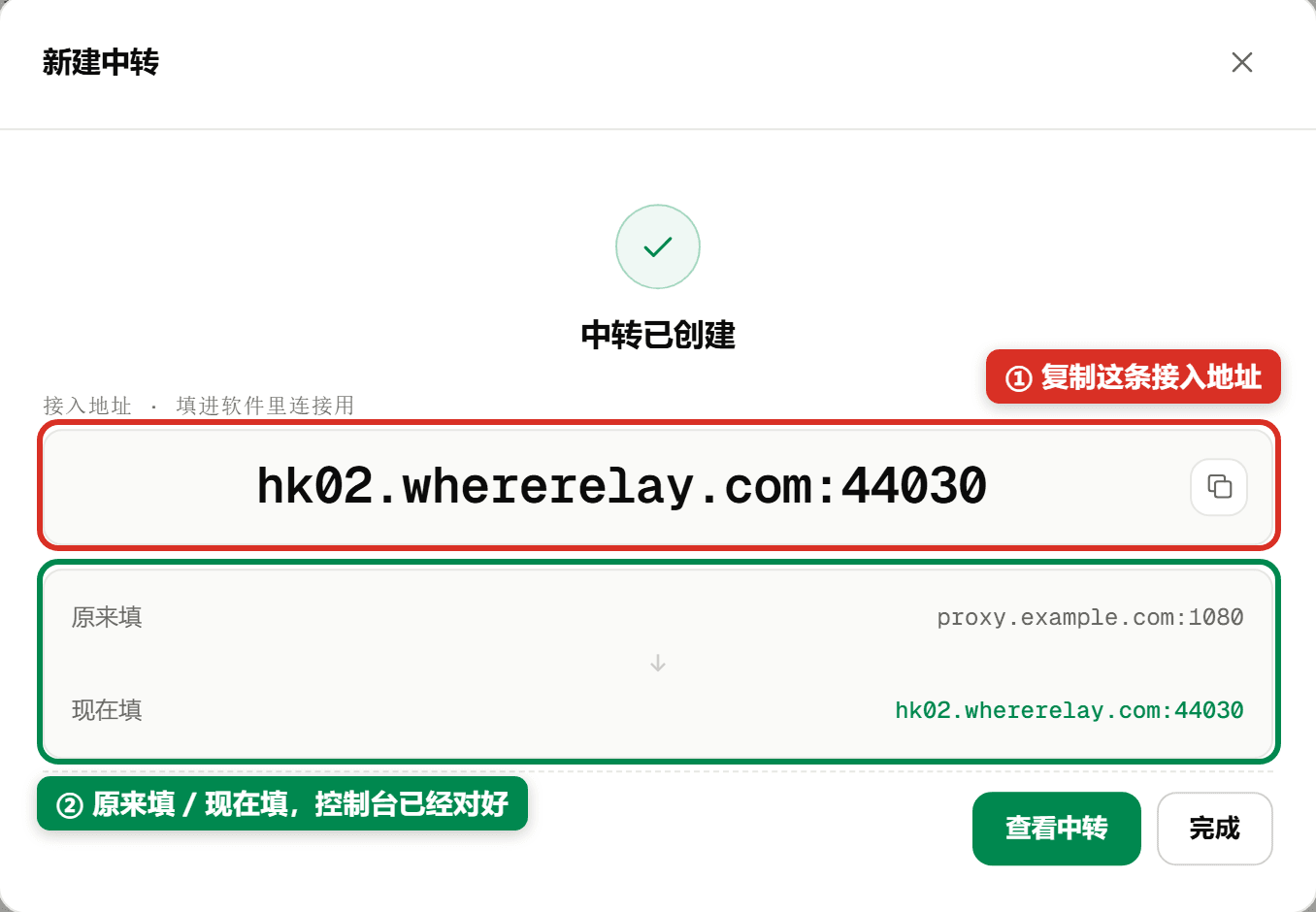
先确认三件事:
- 接入地址是「域名:端口」两段,例如
hk02.whererelay.com:44030,中间没有http://、socks5://这类前缀。 - 「原来填」那一行的地址和端口,和你手里的原代理信息一致。
- 回到中转列表,这条中转的状态是「运行中」。
接入地址随时能回来复制,位置在中转列表的「接入地址」一列,复制按钮就在地址右边。改名称、换线路都不会改变已经分配好的接入地址;只有删掉重建才会重新分配。
第三步:在比特浏览器里填代理设置
在「浏览器窗口」页点「创建窗口」,在抽屉左侧点「代理设置」。
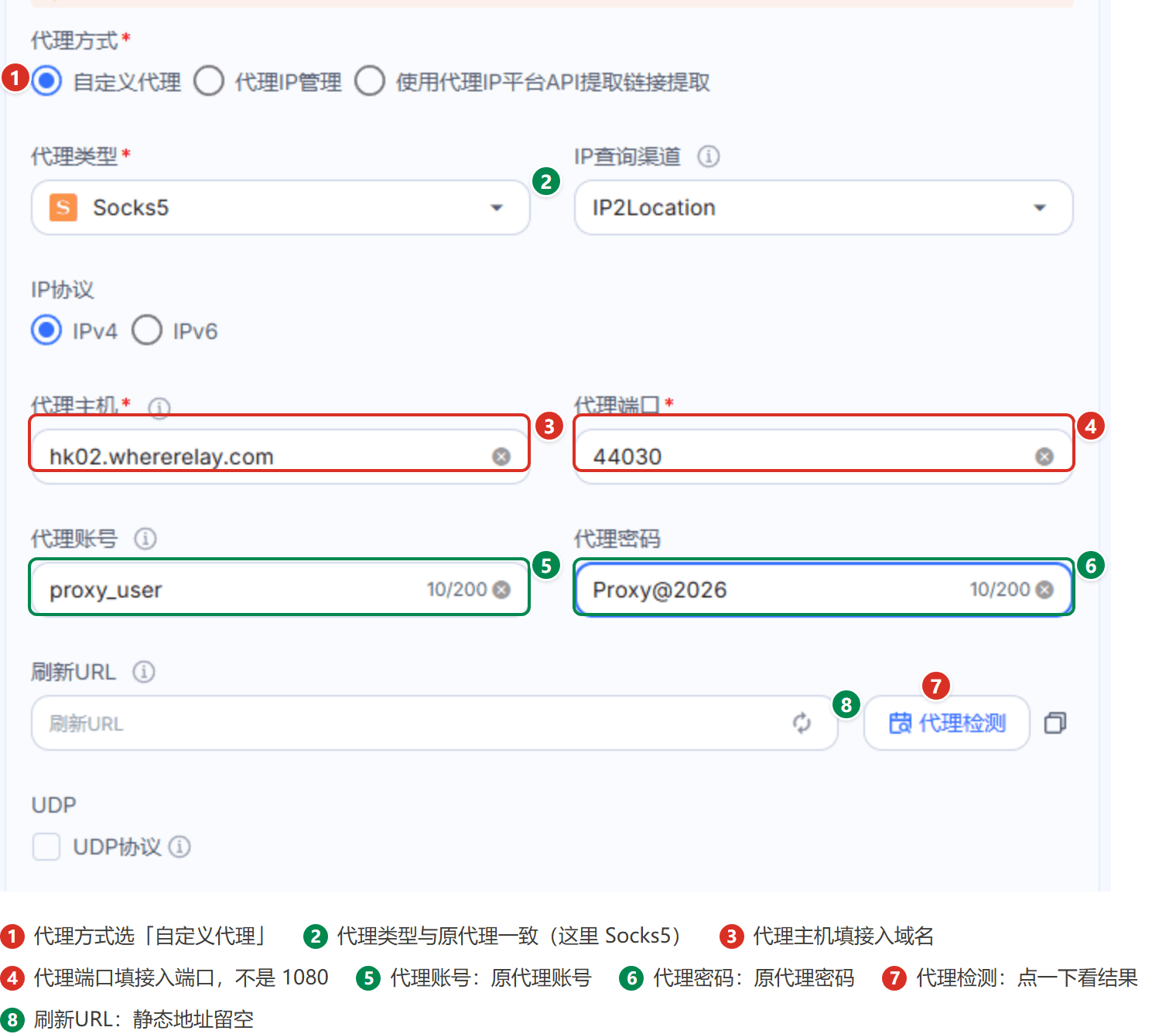
按顺序填:
- 代理方式:选「自定义代理」。另外两个入口是「代理IP管理」和「使用代理IP平台API提取链接提取」,接一条固定地址时用不到。
- 代理类型:选和原代理一致的协议。原代理是 SOCKS5 就选
Socks5,是 HTTP 就选HTTP,是 HTTPS 就选HTTPS。这一项和 WhereRelay 无关,只和你的原代理有关。 - IP 查询渠道:保持默认(
IP2Location)。它只决定检测出口 IP 时用哪家的库,不影响链路。 - IP 协议:保持
IPv4。只有原代理确实是 IPv6 接入时才选 IPv6。 - 代理主机:填接入地址的域名部分,例如
hk02.whererelay.com。不要带socks5://或http://前缀。 - 代理端口:填接入地址的端口部分,例如
44030。注意不是原代理的1080。 - 代理账号:填原代理的账号,例如
proxy_user。这个框标着「选填」,是因为有些代理不校验账号;你的原代理要认证就必须填。 - 代理密码:填原代理的密码。
对照一遍,只有两项是新的:
- 代理主机:
proxy.example.com→hk02.whererelay.com - 代理端口:
1080→44030
代理类型、代理账号、代理密码三项保持原样,指纹配置一项都没动。
一个小技巧:比特浏览器的「代理主机」支持把整段代理信息粘进去自动拆分,格式是 协议://主机:端口:账号:密码。用这个方式时要先把主机换成接入域名,账号密码仍是原代理的;缺了协议前缀或密码里带特殊符号时,老老实实逐项填更稳。
「刷新URL」为什么不填:这一项是给会换 IP 的动态代理用的,接入地址是固定的,留空即可。
「UDP协议」要不要勾:默认不勾。只有你的场景确实需要走 UDP、并且原代理也支持 UDP 时才勾选;不确定就先不勾,浏览网页不需要它。
第四步:代理检测,通过了再保存
「代理检测」就在「刷新URL」右边,点一下会跑一次连通性检查。
- 通过:会给出这条代理的出口 IP 与地区。这个 IP 应该和你代理服务商后台看到的出口一致。
- 不通过:提示连接失败或超时。含义是比特浏览器连不上你填的地址,或者代理拒绝了认证。
检测不通过时按顺序排查,多数情况是下面几条:
- 代理方式没有选「自定义代理」,或者代理类型还停在「直连模式(不设置代理)」。
- 代理类型选错,例如原代理是 SOCKS5,却选了 HTTP。
- 代理主机或端口抄错,尤其是把原代理端口填成了接入端口。
- 代理账号密码多复制了一个空格或换行。
- 代理主机里带了
socks5://前缀,或者多了路径。 - 中转已停止,或套餐流量用尽暂停转发。
只有检测通过再点「确定」。检测不通过就保存,打开窗口后一样连不上,只是把问题往后推了一步。
第五步:打开窗口,确认出口 IP
回到「浏览器窗口」,找到刚建好的窗口,点「打开」。
在窗口里打开一个 IP 查询页面,例如 ip-api.com,确认三件事:
- 查询到的 IP 与代理服务商给你的出口 IP 一致。
- 国家、城市与这条代理的定位一致。
- 页面能正常打开,不是代理错误页。
如果这里显示的是你本机的公网 IP,说明代理根本没走通:回到窗口的代理设置,确认代理方式是「自定义代理」、代理类型不是直连模式、代理检测是通的,再打开一次。
自定义代理,还是代理IP管理
比特浏览器的代理方式有三个入口,接 WhereRelay 只用得到前两个,填的内容完全一样,区别在复用方式。

- 选「自定义代理」:一条代理跟一个窗口走,逐项填主机、端口、账号、密码。窗口不多、每个窗口代理都不同时最省事。
- 先用「代理IP管理」:先把接入地址存进代理 IP 列表,创建窗口时把代理方式切到「代理IP管理」再点选。改一次,所有引用它的窗口一起生效。
「使用代理IP平台API提取链接提取」是给会换 IP 的接口用的,接入固定地址时用不到。
多个窗口怎么管
窗口一多,最容易出错的不是填错字段,而是把 A 的接入地址填进了 C。
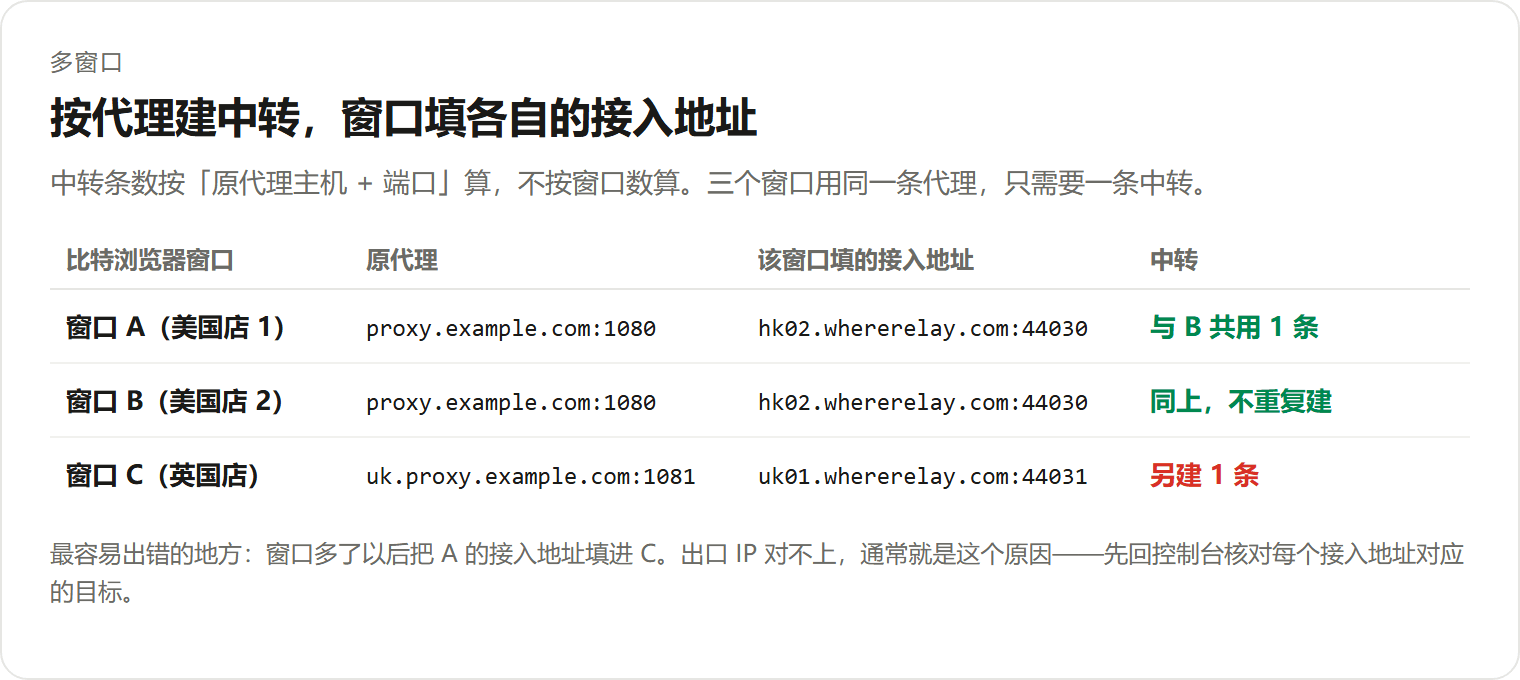
- 三个窗口用同一条代理,只需要一条中转,三个窗口填同一个接入地址。
- 每条中转的「名称」写清给哪个窗口用,窗口名和中转名用同一套叫法。
- 更换代理时,先建新中转,再改对应窗口的代理设置,最后停用旧中转,避免中途断线。
- 出口 IP 和你预期不一致时,第一件事是回中转列表核对:这个接入地址的目标到底是谁。
常见问题与排查
代理检测一直不通过。 先确认代理方式、代理类型、代理主机、代理端口四项,再确认原代理账号密码。都正确时,回控制台看这条中转的状态和套餐剩余流量;流量用尽会暂停转发,表现和连不上一样。
检测通过,但窗口里网站打不开。 说明到代理这一段是通的,问题在代理到目标网站这一段。常见原因是目标网站对这条代理 IP 有风控,或者原代理本身对目标站点限速、限并发。换一条代理验证,能快速区分是中转问题还是代理问题。
出口 IP 不是预期的地区。 九成是窗口填了别的接入地址。逐个窗口核对一次,或者在中转列表里按名称对一遍。
只有部分窗口连不上。 说明中转本身没问题,问题在这些窗口各自的代理配置。检查这几个窗口是不是还指着已经停用或删除的旧中转。
速度比以前慢。 先在中转详情里换一条线路,再测。线路选的是 WhereRelay 到原代理这一段,和原代理到目标网站那一段无关,两段要分开看。
换了新代理,旧中转怎么处理。 新代理建新中转,改完窗口配置、确认新链路可用之后,再停用旧中转。不要先删后建,中间会有一段完全连不上的时间。
流量与计费
中转按上行 + 下行合计计费。浏览器打开页面会同时产生上下行,图片和视频多的站点消耗更快。
- 套餐自带流量按 30 天重置,剩余不累计。
- 套餐流量用完后按购买顺序扣减流量包。
- 所有可用流量用尽后暂停转发,可买流量包或等下次重置。
每个窗口每天的大致消耗,可以在中转详情的流量记录里看到,先观察一两天再决定要不要加流量包。
安全与合规
- 代理账号和密码只保存在你自己的比特浏览器窗口里,不需要交给 WhereRelay。
- 不要把接入地址和代理账号发到公开群组或截图里,接入地址本身就是访问入口。
- 指纹浏览器用于多账号管理时,遵守目标平台的规则和当地法律;中转只解决链路问题,不改变账号本身的风险。
下一步
还没有套餐的,见《选择套餐并完成购买》;第一次建中转的完整流程见《第一次接入:创建第一条中转》。
想看每条中转的配置与流量记录,见《中转管理:查看配置与流量》;流量不够用的处理方式见《用量、续费与流量包怎么用》。
不确定是本机网络还是中转的问题,可以先用《测试工具:购买前核对与购买后排查》跑一遍再判断。
如果你同时在用别的指纹浏览器,思路完全一样:AdsPower 的字段见《AdsPower 指纹浏览器怎么接入 WhereRelay 中转》,VMLogin 的字段见《VMLogin 指纹浏览器怎么接入 WhereRelay 中转》。
排查确认后仍然不通,在工单里附上接入地址、错误提示和出问题的窗口说明,不要附密码。