开始前准备:地址、端口与登录信息
先在原来能连上的方式里确认目标服务器的地址与端口。SSH 常见端口是 22,远程桌面常见端口是 3389,实际以服务器上的配置为准。
同一台服务器上,SSH 与远程桌面是两个不同端口,需要分别创建中转。一条中转只对应一个目标地址与一个端口,地址与端口合起来唯一确定一条中转。
- 目标服务器的 IP 地址或域名,以及 SSH 或远程桌面的实际端口。
- 登录用的用户名,以及密码或私钥文件的位置。
- 确认服务器上的 SSH 或远程桌面服务正在运行。
这些登录信息在替换地址时都不需要改动,WhereRelay 只负责把流量转发到你填写的目标地址与端口。
默认你已购买套餐
本篇默认你已经购买套餐,并且套餐处于生效状态,因为账号里没有可用套餐时无法创建中转。
还没有套餐的,先看《选择套餐并完成购买》,按页面提示选择套餐与周期,套餐包含的流量与中转条数以页面为准。
套餐开通后回到控制台,再打开中转列表创建到服务器的中转。
创建一条到服务器的中转
打开新建中转页面,把目标地址填成服务器地址与要接入的端口。
- 填写目标地址:填入服务器地址与端口,两者用冒号连接,例如
203.0.113.10:22。 - 选择传输方式:按原服务选择 TCP,SSH 与远程桌面都通过 TCP 连接。
- 保持默认线路:线路先用「自动推荐」,创建后可以在中转列表里查看这条中转实际使用的线路。
- 创建并复制接入地址:创建成功后复制接入地址,形如
hk01.whererelay.com:41080。
如果这是第一次创建中转,可以先看《第一次接入:创建第一条中转》,把目标地址、线路与接入地址的关系理清后再回来。
接入地址前面的域名是接入主机,冒号后的数字是接入端口,后面两个小节会分别用在 SSH 与远程桌面里。
SSH 里只改主机和端口
SSH 连接只需要改两个字段:主机换成接入域名,端口换成分配到的接入端口。用户名、密码或私钥路径都保持原样。
原来的命令形如 ssh root@203.0.113.10,替换后形如 ssh -p 41080 root@hk01.whererelay.com。
如果你用 ~/.ssh/config 保存过服务器条目,改的同样是主机与端口两项,其余配置不动。
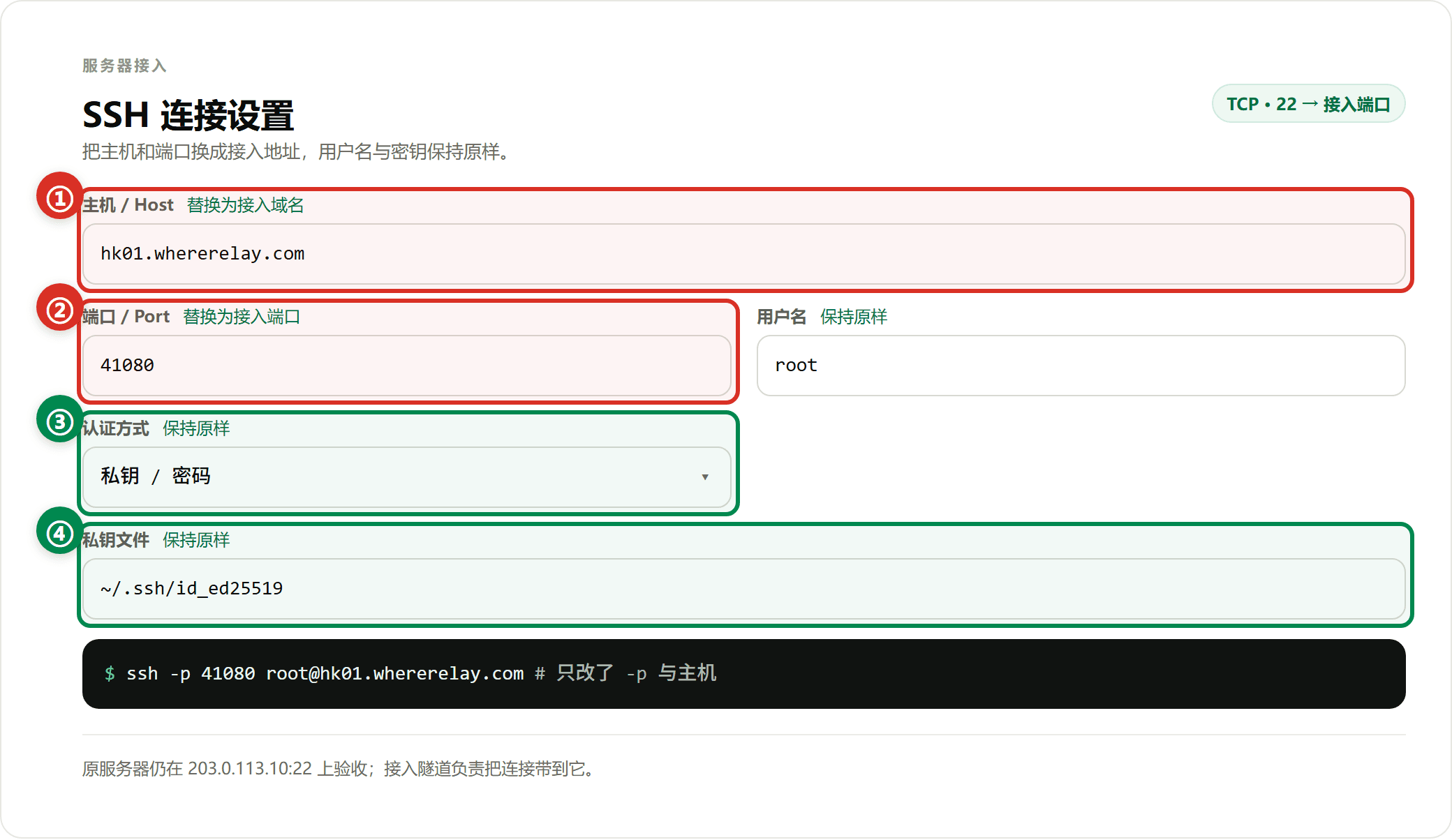
图 01:① 主机、② 端口换成接入地址;③ 认证方式与 ④ 私钥路径保持原样。
第一次连接接入地址时,SSH 会把它当成一个新主机,按提示核对指纹后继续即可。
更多 SSH 场景的说明见帮助中心SSH 条目。
RDP 里只改计算机和端口
远程桌面客户端同样只改两个字段:计算机或主机换成接入域名,端口换成接入端口。账号和密码保持原样,登录后看到的还是同一台服务器。
在 Windows 远程桌面连接里,可以在「计算机」一栏直接写 hk01.whererelay.com:41080,地址与端口用冒号分开。如果客户端把主机和端口分成两个输入框,就分别填写。
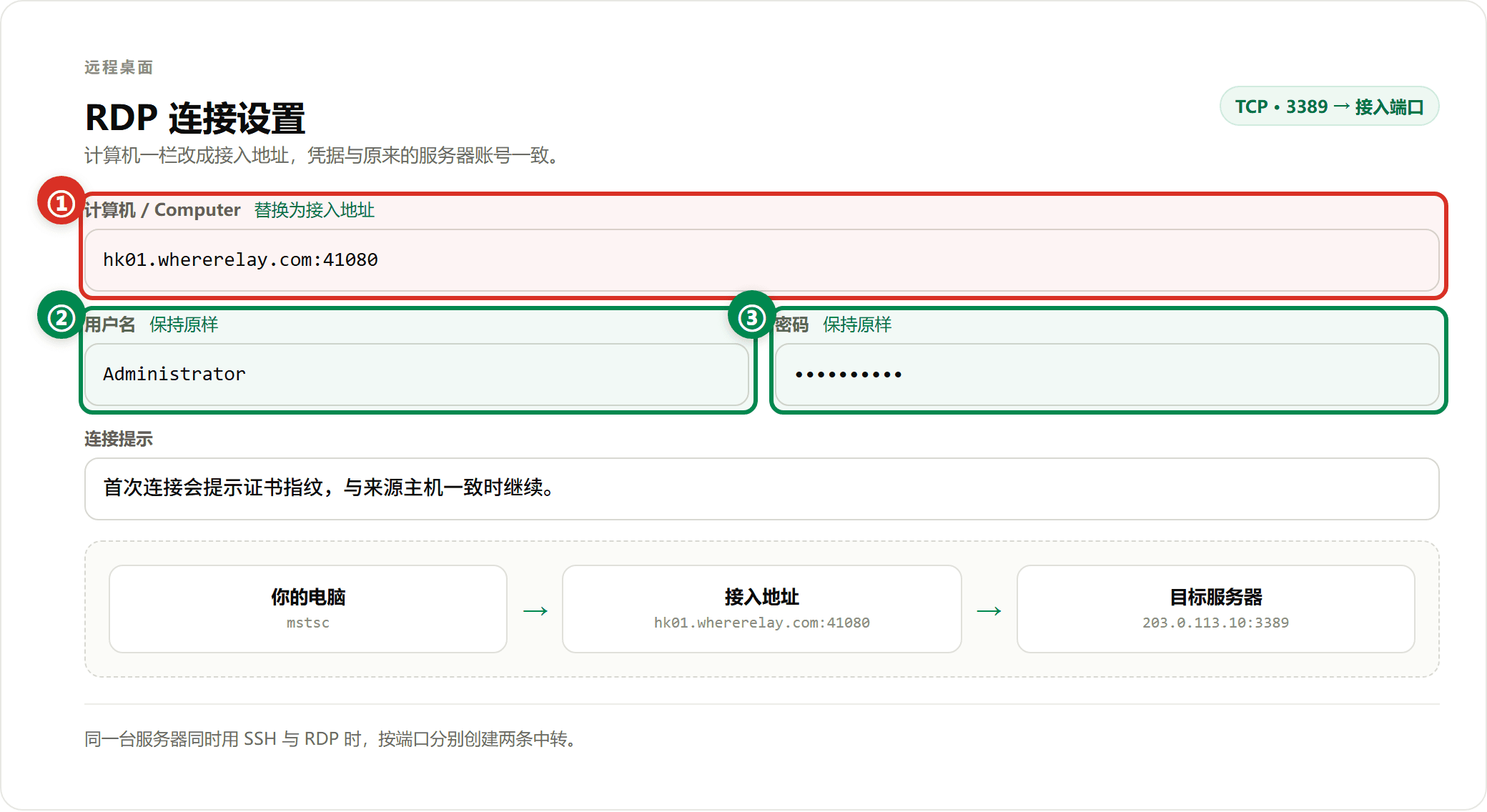
图 02:① 计算机填接入地址;② 用户名、③ 密码保持原样。
远程桌面默认端口通常是 3389,如果你的服务器改过端口,中转的目标端口要填服务器上的实际端口。
如果你连的是服务器上的其他远程管理端口,做法也一样:为目标端口单独建一条中转,再把客户端地址替换过来。
连上之后核对这几项
能连上说明地址替换这一步已经通了,再花一点时间确认登录后的环境是否与原来一致。
- SSH 登录后执行
hostname或查看工作目录,确认进入的是目标服务器。 - 远程桌面登录后检查桌面、账号与正在运行的程序,确认连的是原来的机器。
- 回到中转列表,确认这条中转的状态正常、目标地址与端口没有填错。
如果连上后频繁断开,先记录发生时间与错误提示,再按下一节的顺序排查,不要急着重复创建中转。
连不上时按顺序排查
连不上先别重复创建中转,按下面的顺序逐项排除,多数问题集中在目标地址与认证信息两处。
- 目标地址与端口:核对中转的目标地址、目标端口是否与服务器一致,服务器上的服务是否在运行。
- 认证信息:确认用户名、密码或私钥没有被改动,密钥文件的权限是否还允许连接。
- 套餐与流量:确认套餐在有效期内、流量没有用尽,用尽后转发会暂停。
- 线路状态:打开线路状态页,看当前线路是否有异常说明。
- 测试工具:用购买后测试工具按接入地址整理分层结果。
- 提交工单:带上发生时间、接入地址、目标端口和错误提示,在工单里说明。
工单里不要附密码或完整密钥。提供接入地址、目标端口、发生时间与错误提示即可,需要补充信息时按回复提供。
下一步
如果还要接入 HTTPS / API 调用,TLS 场景需要额外保留 SNI 与 HTTP Host,见《API 与 TLS 场景怎么接入》。
指纹浏览器里的代理同样是在代理主机与端口处填接入地址,见《指纹浏览器怎么填接入地址》。
想看某条中转的配置与流量记录,见《中转管理:查看配置与流量》。