中转创建好之后,日常操作都在中转列表里完成:复制接入地址、核对配置、查看单条中转的流量。
这篇按列表、复制地址、配置、详情、多目标与验证的顺序说明,也写清哪些改动完成后要回到原软件确认一次。
打开中转列表
登录控制台后进入中转列表,账号下的所有中转都在这里,按目标地址与端口逐条管理。
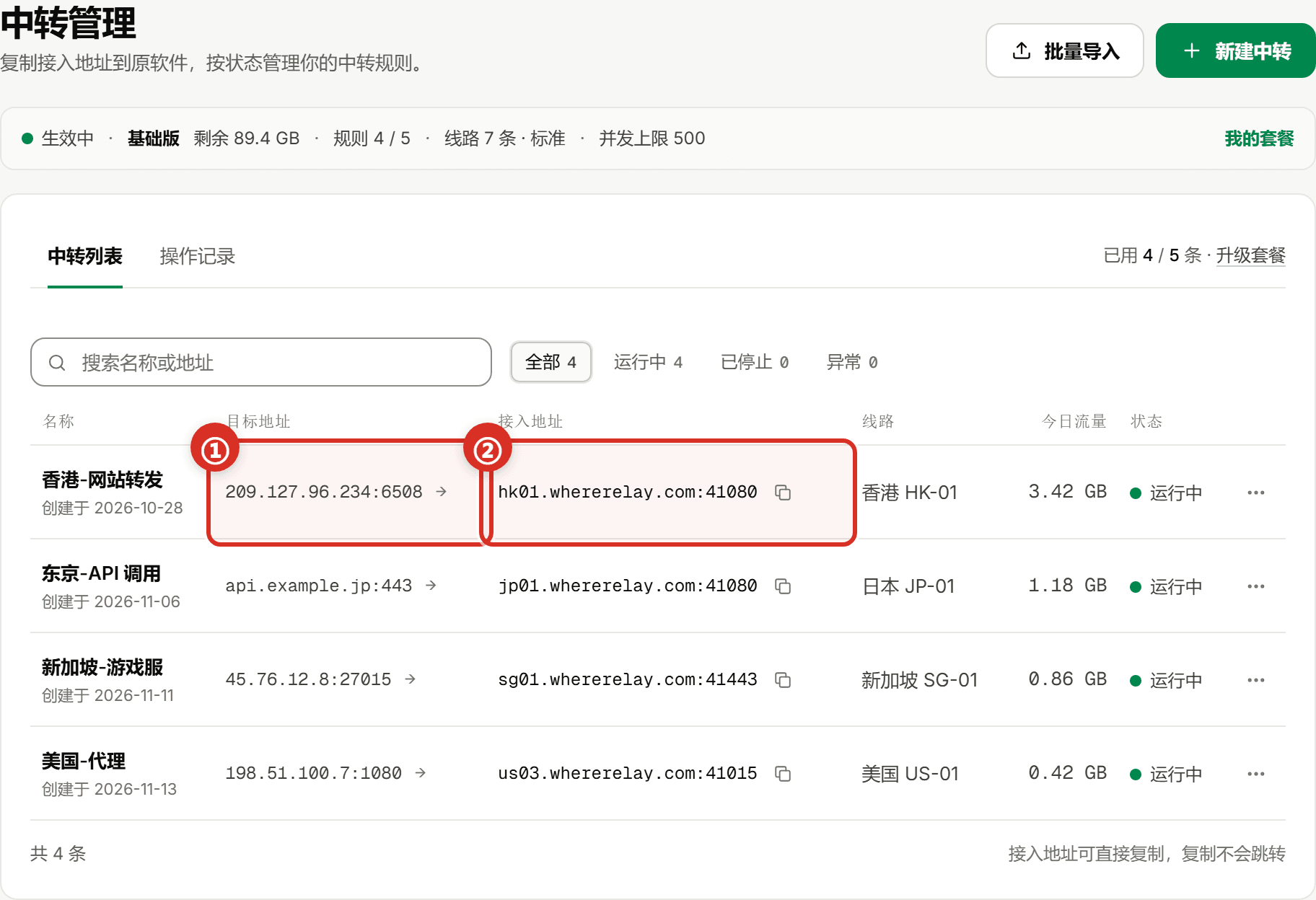
列表里能看到名称、目标地址、接入地址、线路、今日流量和状态,需要整体对照时再打开控制台概览。
条数多时按目标地址或名称筛选,能更快找到要处理的一条。
看懂列表里的每一列

名称是你创建时填的备注,没填也能用;目标地址与端口是这条中转转发的原服务,接入地址是软件里要填的入口。
线路决定流量走哪条出口,今日流量按上行与下行合计计算,状态用来快速判断这条中转当前是否可用。
找一条中转时先按名称或目标地址定位,再核对接入地址,避免把两条不同的中转填混。
状态异常时先不要改动配置,先确认套餐状态与线路状态,避免在排查过程中引入新的变量。
复制接入地址

每条中转都能复制接入地址,复制后填进原软件就能开始连接,不需要安装客户端。
接入地址由域名和端口组成,域名填软件里的主机字段,冒号后的数字填端口字段。
同一目标同一端口只建一条中转,多个环境填同一个接入地址即可;需要转发新目标时再新建。
复制后先粘到软件里核对一次再保存,避免粘贴时带上多余的空格。
打开并核对一条中转的配置
在列表里点开某条中转,进入编辑配置页,可以查看这条中转的设置。


- 找到中转:在列表里按名称或目标地址找到要处理的一条。
- 打开配置:点击「...」选择「编辑中转」。
- 核对字段:逐项核对目标地址、端口与线路是否与预期一致。
- 保存修改:确认改动后保存,回到列表再核对一次。
页面上能改的字段以实际显示为准,配置改完还要在软件侧确认接入地址没有变化。
如果只是核对配置,不需要改动任何字段,直接返回列表即可。
新建与配置的通用说明见帮助中心怎么新建一条中转。
在详情页看流量与最近事件
打开一条中转的详情,能看到这条中转的流量趋势与最近事件,用来判断它最近是否正常。
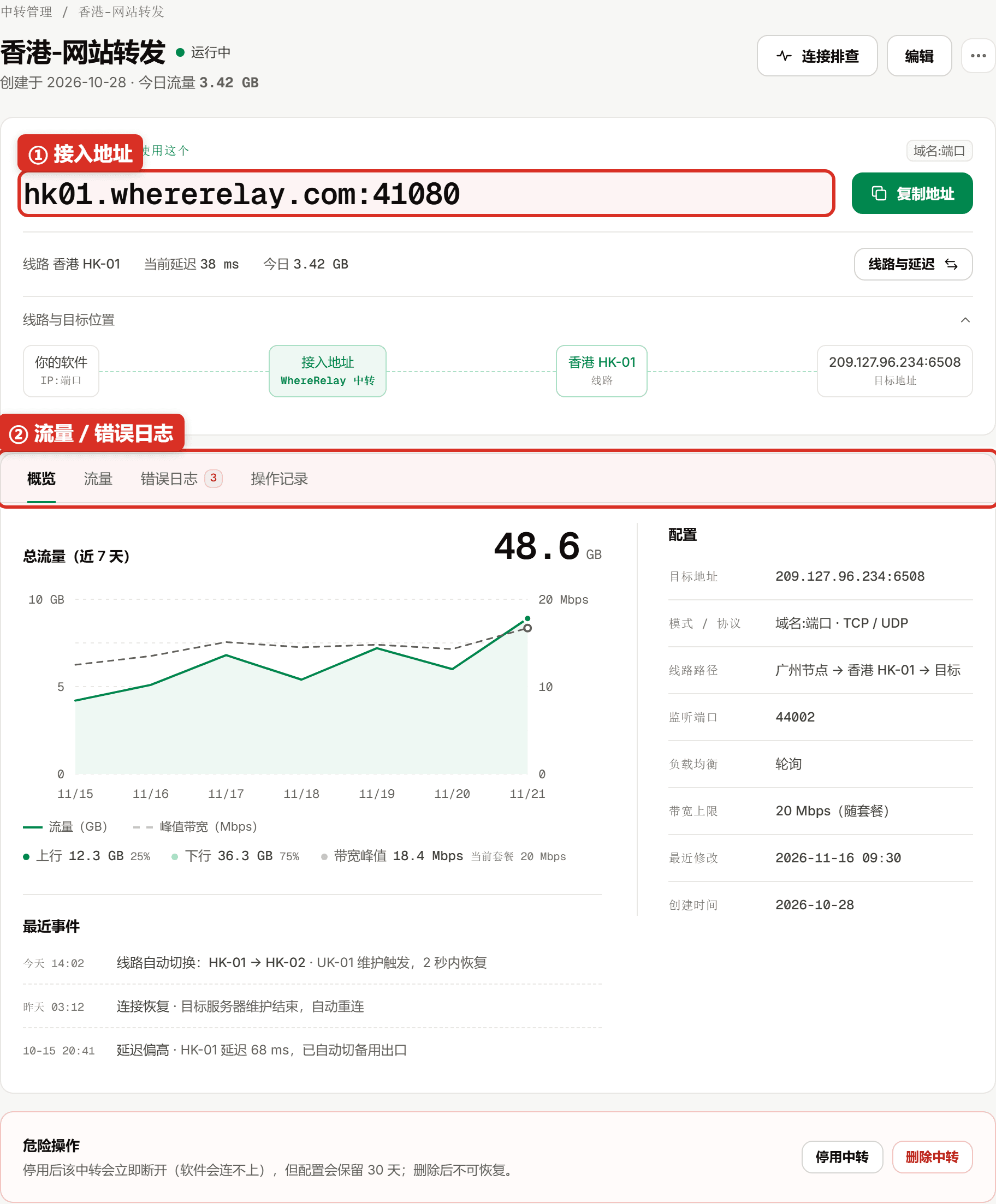
单条流量与账号总流量的口径一致,都按上行与下行合计,想知道账号整体还剩多少,回我的套餐页查看。
流量趋势按时间看变化,最近事件用于对照连接异常发生的时刻。
最近事件里出现异常时,先对照线路状态页,再决定是否继续排查。
多条中转怎么组织
中转条数按「目标地址 + 端口」计算,一个目标端口建一条。
同时使用 SSH、数据库和 Web 三个端口时就要建三条;多个环境连接同一个目标地址与端口时共用一条,不随环境数量增加。
条数口径的细节可以看帮助中心一台服务器建几条中转才够,需要新增时到「中转管理页面创建」。
新增中转后,把它的接入地址同步到对应软件,避免几个目标共用同一个旧地址。
改完配置后回到原软件验证
每次改完配置,都要回到原软件重新连接一次,确认改动没有影响使用。
- 确认接入地址:在列表里核对这条中转的接入地址与软件里填写的一致。
- 重新连接:保存软件配置后重新发起连接,确认能访问目标服务。
- 记录结果:把连接结果和错误提示记下来,便于后续判断。
如果改动涉及多条中转,逐条验证,不要只看其中一条就认为全部恢复。
连接仍然不成功时,用购买后的排查工具整理结果,再带上接入地址与错误提示提交工单。
同一目标同一端口只建一条。多个环境填同一个接入地址即可,不必重复创建。
还想从头了解接入流程的,看第一次接入:创建第一条中转;需要补量或续费的,看用量、续费与流量包怎么用。