先确认你已有的代理信息
指纹浏览器连接代理时,通常要填代理类型、代理主机、代理端口、代理用户名和代理密码。先把原来的这五项记下来,后面只改主机与端口两个字段。
- 代理类型:原来用什么协议就继续用什么协议。
- 代理主机与代理端口:这两项是要替换的字段。
- 代理用户名与代理密码:保持原样,替换时不要动。
接入地址由域名和端口组成,结构与你原来的代理地址一致。不熟悉接入地址时,可以先看帮助中心里接入地址要填在哪儿的说明。
WhereRelay 只在你和目标代理之间加一条四层中转,原来的代理协议与认证仍然由目标代理处理。
默认你已购买套餐
本篇默认你已经购买套餐,并且套餐处于生效状态,因为账号里没有可用套餐时无法创建中转。
还没有套餐的,先看《选择套餐并完成购买》,按页面提示选择套餐与周期,套餐包含的流量与中转条数以页面为准。
套餐开通后回到控制台,再为代理目标创建中转。
为代理目标创建一条中转
中转的目标是你原来代理的主机与端口,而不是指纹浏览器要访问的网站地址。这一步填错,后面怎么改代理都连不上。
打开新建中转页面,按下面的顺序填写。
- 填写目标地址:目标地址填原代理的主机与端口,两者用冒号连接。
- 选择传输方式:按原代理使用的协议选择 TCP 或 UDP,与原来的设置保持一致。
- 保持默认线路:线路先用「自动推荐」,创建后可以在中转列表里查看实际使用的线路。
- 创建并复制接入地址:创建成功后复制接入地址,形如
hk01.whererelay.com:41080。
一条中转只对应一个目标与一个端口。代理目标不同时,需要分别创建中转,各自使用自己的接入地址。
第一次创建中转的完整流程可以对照《第一次接入:创建第一条中转》。
在指纹浏览器里改哪里
打开环境配置里的代理设置页,只改代理主机与代理端口两个字段。代理类型、用户名和密码都保持原来的值。
- 打开代理设置:在指纹浏览器里选中要调整的环境,进入它的代理配置。
- 替换代理主机与端口:代理主机填接入域名,代理端口填接入端口,原来的两项对应替换。
- 保存并打开环境:保存设置后打开这个环境,访问一个常用页面确认代理已经生效。
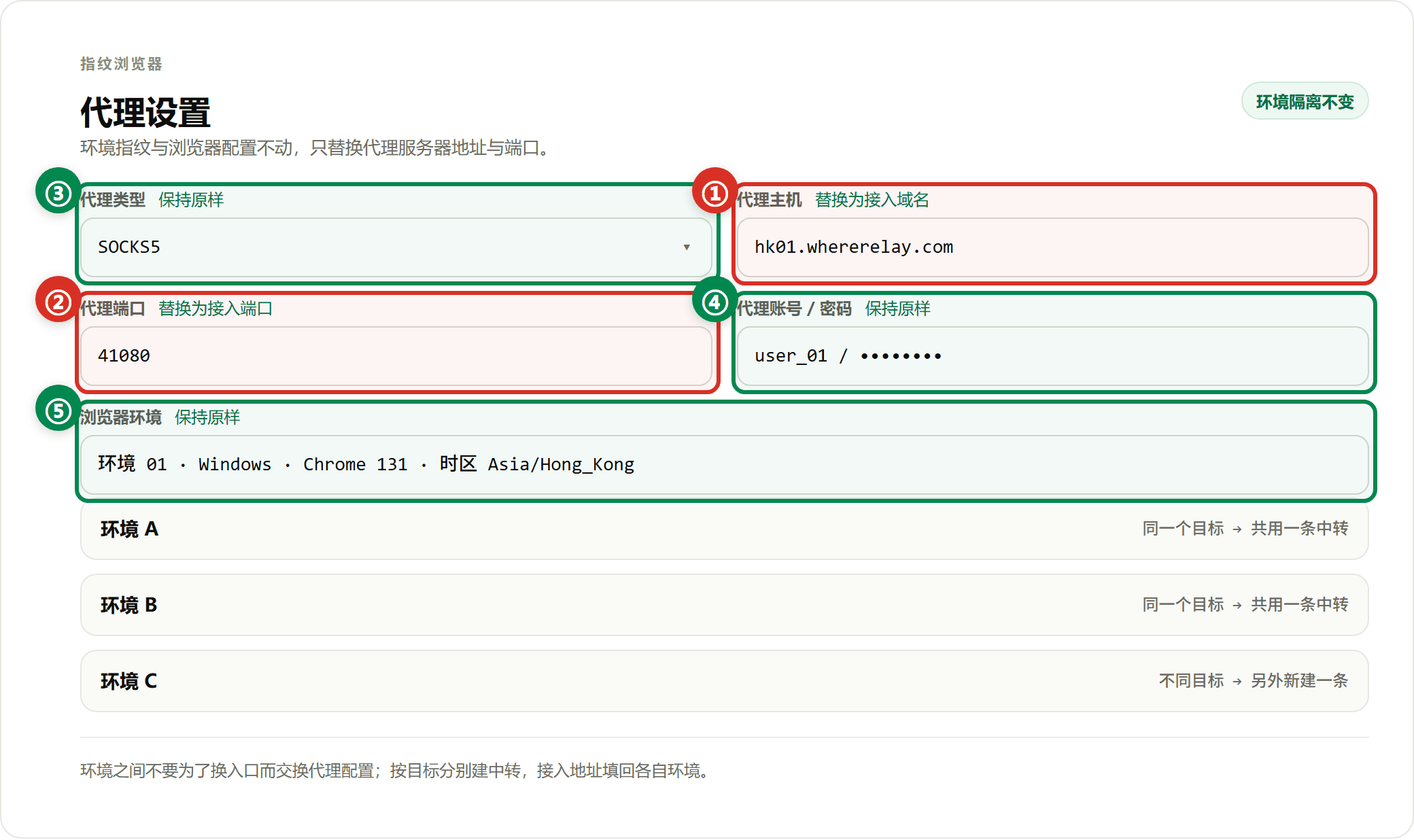
图 01:① 代理主机、② 代理端口换成接入地址;③ 代理类型、④ 代理认证、⑤ 环境指纹保持原样。
对照截图确认一遍:① 代理主机与 ② 代理端口换成接入地址,③ 代理类型、④ 代理认证与 ⑤ 环境指纹都保持原样。
不要为了接入去改环境指纹。换的只是代理主机和端口,浏览器环境的配置保持原来的方案。
保存后怎么确认代理生效
保存设置后先打开环境,访问一个常用页面,确认页面能正常打开。
- 在环境里打开 IP 检测页面,确认出口地址显示为原代理的出口。
- 查看指纹浏览器自带的代理检测结果,确认代理类型与认证没有报错。
- 同一个代理在原来的环境里能正常使用时,换成接入地址后也应该能用。
指纹浏览器的代理检测只能说明代理链路是否可用,实际业务访问是否正常还要看目标网站。
如果环境里页面打不开,先确认代理类型、用户名与密码是否与原来一致,再核对接入端口有没有填错。
多环境怎么管理
每条中转对应一个目标地址与端口,先按代理目标把环境分好类,后面就不容易填混。
多个环境连接同一条代理、同一个端口时,共用一条中转即可,每个环境都填同一个接入地址。
目标不同的环境要分别创建中转,每个环境填各自对应的接入地址。不要把不同环境的代理配置交换使用,否则出口会与预期不一致。
创建中转时把名称写清楚,比如按代理所在地区或环境用途命名,后面在中转列表里更容易对上号。
常见问题与排查
代理连不上时,先确认代理类型、用户名和密码是否与原来一致,再核对接入端口有没有填错。代理认证由原代理处理,WhereRelay 不需要你额外填写代理账号。
如果原代理走 HTTPS 或需要 TLS 证书校验,连接地址与证书的设置方式不同,见《API 与 TLS 场景怎么接入》。
更多指纹浏览器场景的说明见帮助中心指纹浏览器条目。
确认信息后仍然不通,在工单里附上接入地址、错误提示和出问题的环境说明,不要附密码。
想了解中转列表里各字段的含义,可以看《中转管理:查看配置与流量》。