这篇教程解决哪些问题
需要改密码、怀疑密码泄露、想检查账号在哪里登录过,或者准备离开公用电脑时,都可以按这篇的步骤操作。
修改密码、查看登录设备和退出登录都能在控制台里自己完成;更换登录邮箱要先核对账号归属,按工单流程处理。
这些操作大多在账号与安全页完成,退出登录在控制台右上角的账号菜单里。
开始前先确认账号能正常登录,并记住当前使用的登录邮箱;需要核对订单时,把最近一笔订单信息准备好。
打开账号与安全页
登录 WhereRelay 后打开账号与安全页,也可以从控制台右上角的账号菜单进入「账号设置」。
页面分成账号信息、登录与安全、登录设备几个区块:账号信息里能看到登录邮箱和用户名,登录与安全里是密码设置,登录设备里是最近登录过的设备。
改密码和查看登录设备都在这个页面完成,先把页面打开再继续往下看。
修改密码
在「登录与安全」区块找到「登录密码」,点右侧的「修改密码」,会打开修改密码窗口。
- 打开修改密码窗口:在「登录与安全」里点「修改密码」,准备输入当前密码。
- 填写当前密码:先输入正在使用的密码,用来确认是账号本人在操作。
- 设置新密码:新密码至少 6 位,建议同时包含字母和数字。
- 确认并提交:再输入一次新密码,两次内容一致后提交。
提交后页面会给出结果。两次输入不一致或长度不够时,按提示改好再提交一次。
输入新密码前先确认键盘的大小写和输入法状态,避免新密码在无意中带上错误的字符。
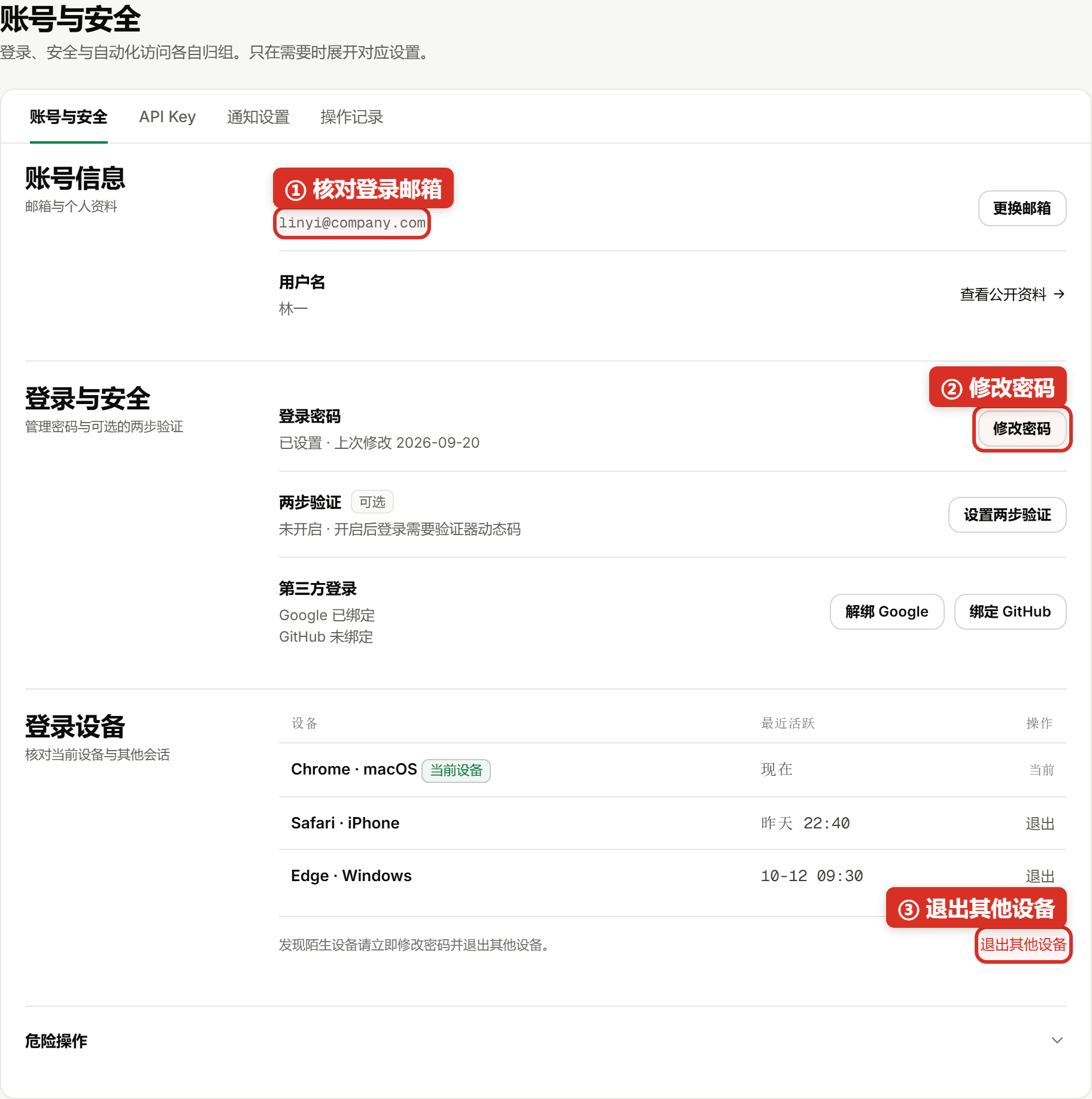
图 01:账号与安全页可以改密码、查看登录邮箱和登录设备。图中 ① 是登录邮箱,② 是「修改密码」,③ 是「退出其他设备」。
改完密码后重新登录一次
改完密码后先退出登录,再用新密码登录一次,确认新密码可以正常使用。
浏览器如果保存了旧密码,记得把自动填充的密码更新成新的,避免下次登录时反复失败。
不记得当前密码、无法完成修改时,按找回密码教程用注册邮箱重新设置密码。
改完密码后可以顺手检查登录设备,把不再使用或不认识的设备退出。
更换登录邮箱
登录邮箱是账号识别的依据,需要更换时按工单流程核对账号归属后处理,不要在公开渠道发送账号信息。
- 打开新建工单:登录后进入新建工单页面。
- 说明要更换的邮箱:写清现在的登录邮箱和准备换成的邮箱,两个地址都要能正常收信。
- 附上核对信息:提供原邮箱和最近一笔订单信息,便于核对账号归属。
更换完成后用新邮箱登录一次,确认新邮箱可以正常接收账号相关邮件。
工单里不要写完整密码。核对账号归属不需要密码,新密码也不要与其他网站共用。
查看登录设备
账号与安全页的「登录设备」区块会列出设备、最近活跃时间和操作入口,正在使用的设备会标明「当前设备」。
发现不是自己的设备时,点该行的「退出」结束那次登录;也可以点「退出其他设备」,一次结束当前设备之外的所有登录。
当前设备这一行显示为「当前」,不需要退出;其他设备按行末的「退出」逐个处理。
怀疑密码已经泄露时,先修改密码再退出其他设备,这样旧密码无法再登录。
退出登录
在控制台右上角的账号菜单里点「退出登录」,会结束当前浏览器的登录状态并回到登录页。
在公用电脑上用完控制台,先退出登录再离开;如果其他设备也登录着账号,要到「登录设备」里退出对应会话。
离开公用电脑前,除了退出登录,也建议关闭浏览器并清理自动填充的账号信息。
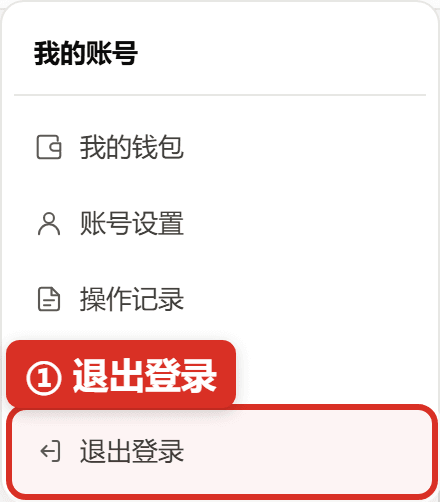
图 02:在控制台右上角账号菜单里点「退出登录」,公用电脑用完先退出。
发现账号异常时怎么办
看到不认识的登录设备、收到不是你操作的账号邮件,或者怀疑密码泄露时,先修改密码,再退出其他设备。
然后把发现异常的时间、看到的设备和现象写进工单,方便支持人员核对账号情况。
改完密码后的几天可以再核对一次登录设备,确认没有出现新的陌生设备。
账号相关的常见问题可以先看帮助中心的账号说明。